¶ Genereller Ablauf
Eine Nachkorrektur ist nur erforderlich, wenn während der Einsicht Nachkorrekturanträge gestellt wurden. Die Nachkorrektur umfasst folgende Schritte:
- Bearbeitung der Nachkorrekturanträge.
- Veröffentlichung der Nachkorrekturergebnisse.

Anschließend wird die Prüfung archiviert.
¶ Nachkorrektur
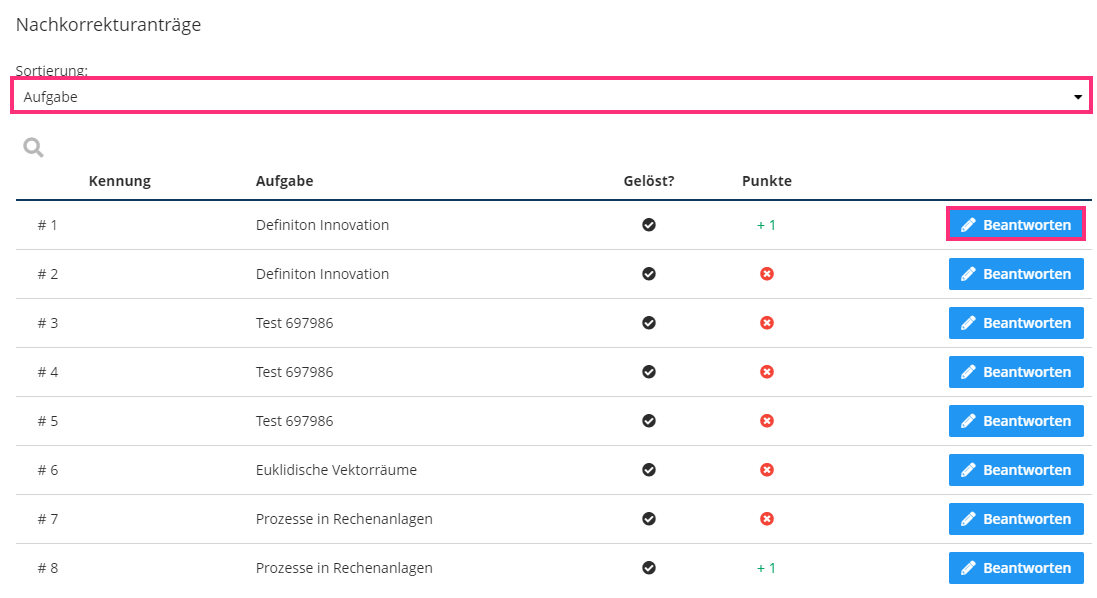
Nachkorrekturanträge von Studierenden, die an der Einsicht teilgenommen haben, werden im Bereich Nachkorrekturanträge angezeigt.
So bearbeiten Sie einen Nachkorrekturantrag:
1. Anträge sortieren (optional):
Ordnen Sie die Nachkorrekturanträge bei Bedarf über das Drop-down-Menü Sortierung oberhalb der Antragsliste nach Aufgabe oder Matrikel-Nummer.
2. Antrag öffnen:
Nachkorrekturanträge werden pro Aufgabe gestellt. Klicken Sie in der Zeile des Antrags auf Beantworten. Die zugehörige Aufgabe öffnet sich.
3. Antrag annehmen oder ablehnen:
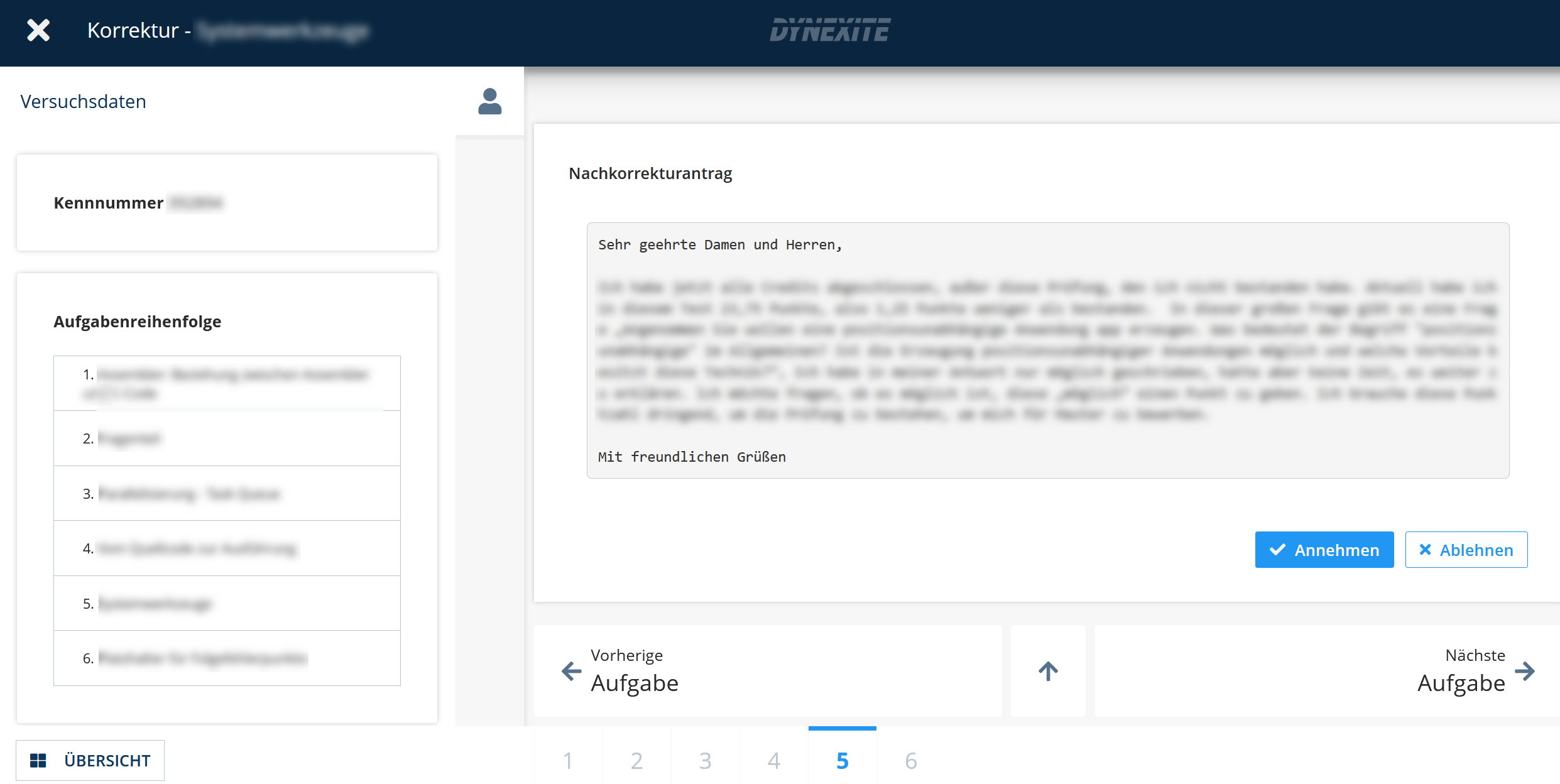
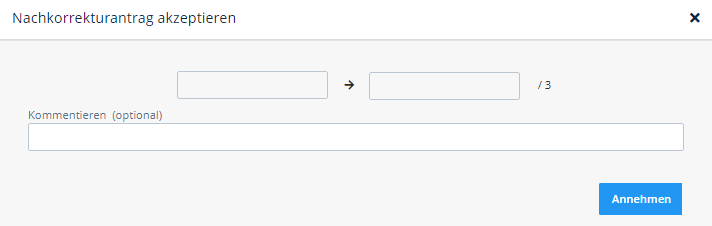
Klicken Sie im Bereich Nachkorrekturantrag auf Annehmen oder Ablehnen. Beim Klick auf Annehmen öffnet sich das Fenster Nachkorrekturantrag akzeptieren. Das linke Feld zeigt die ursprünglich vergebene Punktzahl.
4. Punkte und Kommentar eintragen:
Tragen Sie bei Bedarf im rechten Feld die neue Punktzahl ein und optional einen Kommentar im darunterliegenden Textfeld.
5. Entscheidung speichern:
Klicken Sie auf Annehmen, um den Nachkorrekturantrag zu speichern.
Im Bereich Nachkorrekturanträge sind bearbeitete Anträge durch einen Haken in der Spalte Gelöst? gekennzeichnet. Die Spalte Punkte zeigt zusätzlich vergebene Punkte an. Abgelehnte Anträge sind dort mit einem roten X markiert.
Sobald alle Nachkorrekturanträge bearbeitet wurden, können Sie unter Prüfung fertigstellen entweder über Nachkorrektur veröffentlichen die Veröffentlichung der Nachkorrekturergebnisse vorbereiten oder die Prüfung über Fertigstellen finalisieren.

Stellen Sie während der Nachkorrektur fest, dass eine richtige Lösungsvariante in der ursprünglichen Korrektur nicht berücksichtigt wurde, müssen Sie die Prüfung in die Korrektur zurücksetzen (im Schritt Korrektur durch einen Klick auf Status wiederherstellen), um die Lösung global hinzuzufügen.
Beachten Sie, dass alle Nachkorrekturanträge einer Aufgabe zurückgesetzt und anschließend erneut bearbeitet werden müssen, wenn Sie eine Aufgabe global ändern. Die Korrektur im Schritt Nachkorrektur gilt immer nur für die Person, die den Antrag gestellt hat. Globale Korrekturen sind ausschließlich im Schritt Korrektur möglich.
¶ Veröffentlichen
Im Schritt Veröffentlichen können Sie unter Nachkorrekturergebnisse veröffentlichen einen Termin für die Einsicht der Nachkorrekturergebnisse festlegen.
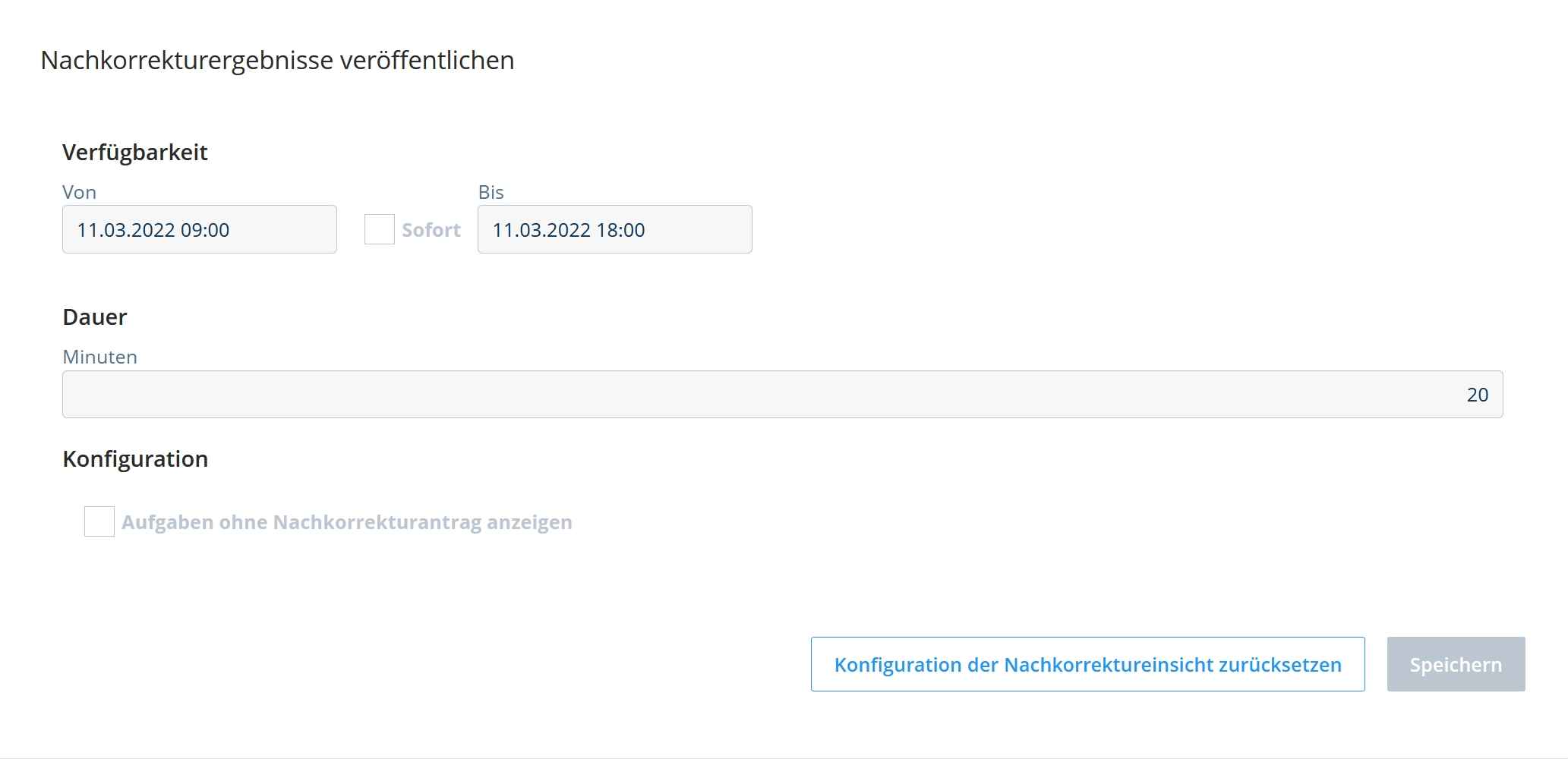
Nur Studierende, die einen Nachkorrekturantrag gestellt haben, können die Nachkorrekturergebnisse zum festgelegten Termin unter https://dynexite.rwth-aachen.de/l einsehen. Die teilnehmenden Studierenden müssen nicht erneut über eine CSV-Datei hinterlegt werden.
Das System informiert Studierende nicht automatisch über die Nachkorrektureinsicht. Diese Benachrichtigung müssen Sie selbst vornehmen.
Der Button Konfiguration der Nachkorrektureinsicht zurücksetzen ist nur für Benutzer*innen mit der Rolle Administrator verfügbar.
RWTH-spezifische Information: Wenn Sie die Nachkorrektureinsicht zurücksetzen möchten, kontaktieren Sie das E-Prüfungsteam.
Klicken Sie nach Ablauf der Einsicht der Nachkorrekturergebnisse unter Klausur abschließen auf den gleichnamigen Button. Der Schritt Abgeschlossen ist nun aktiv.
