You can find an English translation of this chapter here.
¶ Allgemeine Informationen
Mit dem QuickEScan (kurz QES) können Lehrende herkömmliche, papierbasierte Aufgaben in elektronischen Prüfungen mit Dynexite einsetzen. Während der Prüfung scannen die Studierenden ihre handschriftlich erfassten Rechenwege, Formeln oder Zeichnungen selbstständig ein. Jeder Prüfungsarbeitsplatz ist dafür mit einem QuickEScan ausgestattet.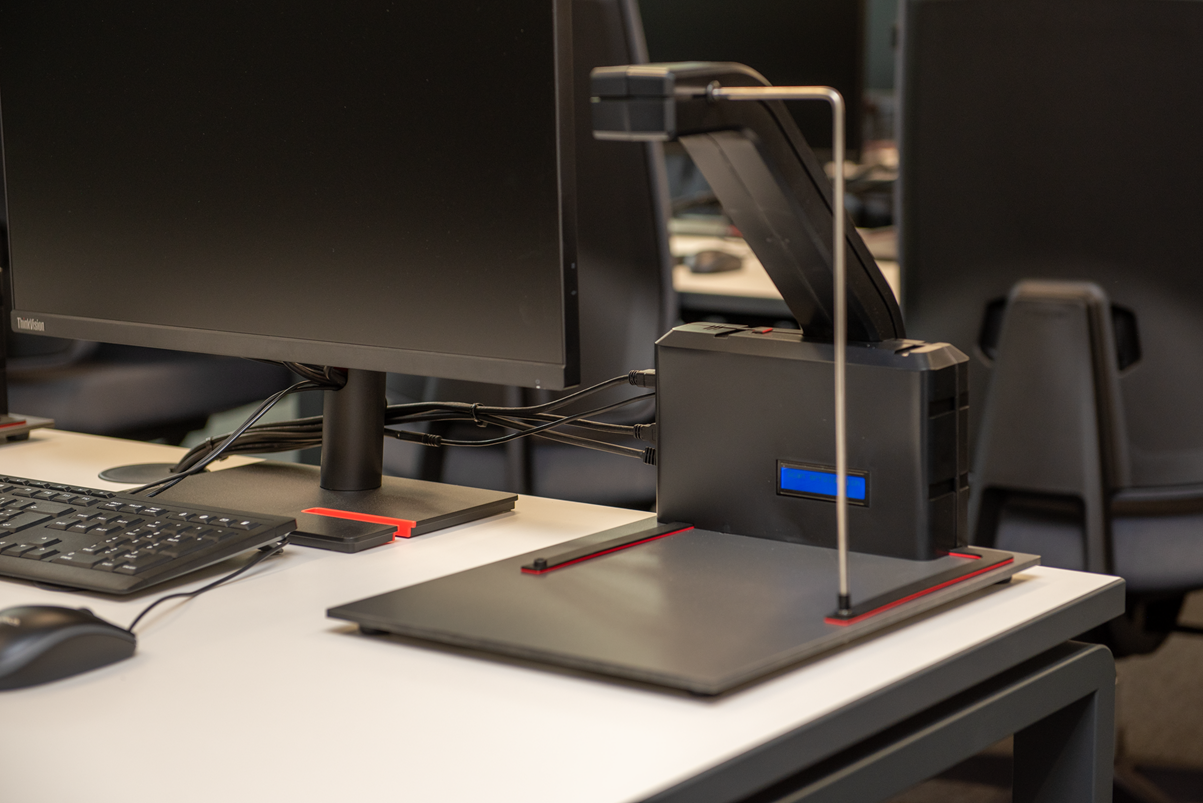
¶ Technische Informationen
Der QuickEScan ist eine eigenständige Hardwarelösung, die sowohl als Client für Dynexite als auch als Peripheriegerät (Companion) für den einfachen Dokumentenscan eingesetzt werden kann.
¶ Einrichtung
Diese Anleitung bezieht sich auf Dynexite-Installationen, welche das „dynexte-deploy“-Skript verwenden. Die beschriebenen Einstellungen lassen sich jedoch auch auf andere Docker-basierte Installationen übertragen.
Der QuickEScan ist als fest integriertes Modul in Dynexite enthalten. Die Aktivierung erfolgt ausschließlich über Umgebungsvariablen und kann daher nur durch einen Systemadministrator vorgenommen werden.
¶ Konfiguration
Der QuickEScan kann sowohl im Orbit-Learner als auch im Satellite konfiguriert werden. Dafür stehen zwei Einstellungen zur Verfügung:
- QUICKESCAN_ENABLED
- QUICKESCAN_ASSET_URL
Zur Aktivierung des QuickEScan muss QUICKESCAN_ENABLED auf 1 gesetzt werden.
Damit der QES gefunden werden kann, muss QUICKESCAN_ASSET_URL auf die Adresse des Scanners verweisen. Aktuell ist hierbei zusätzlich der Port des integrierten Webservers anzugeben (Port 8080).
Konfiguration im Deploymentskript:
/// .env.orbit oder .env.satellite

# QuickEScan Configuration
QUICKESCAN_ENABLED=1

# Asset-URL für den Primärbetrieb
QUICKESCAN_ASSET_URL=http://localhost:8080

# Asset-URL, bspw. für den Companion-Betrieb an der RWTH
QUICKESCAN_ASSET_URL=http://172.20.20.22:8080

# Asset-URL mit DNS-Eintrag, um sowohl primären als auch sekundären Modus zu
# unterstützen.
QUICKESCAN_ASSET_URL=http://quick-e-scanner.local:8080
Zurzeit kann pro Dynexite-Instanz nur eine einzige QuickEScan-Konfiguration hinterlegt werden. Daher müssen alle Clients dieselbe Konfiguration verwenden.
¶ Testen
Um den QuickEScan zu testen, muss dieser zunächst konfiguriert sein. Anschließend ist eine Testprüfung mit einer Upload-Aufgabe durchzuführen. Der QES erscheint dabei in der Quellenauswahl.
¶ Besonderheiten bei Prüfungen mit QuickEScan
Bei der Vorbereitung von Prüfungen, in denen Aufgaben den QuickEScan erfordern, sind einige Besonderheiten zu beachten. Dazu zählen der passende Aufgabentyp sowie die entsprechenden Konfigurationsmöglichkeiten in der Prüfungsentwicklung.
Zusätzlich muss den Studierenden Klausurpapier bereitgestellt werden, auf dem Antworten wie Rechenwege, ausführliche Formeldarstellungen oder Zeichnungen handschriftlich festgehalten werden. Anschließend wird ein Scan des Klausurpapiers in die zugehörige Aufgabe hochgeladen.
¶ Aufgabentyp
Bei Aufgaben, die den QuickEScan einsetzen, wird der Aufgabentyp Datei-Upload verwendet.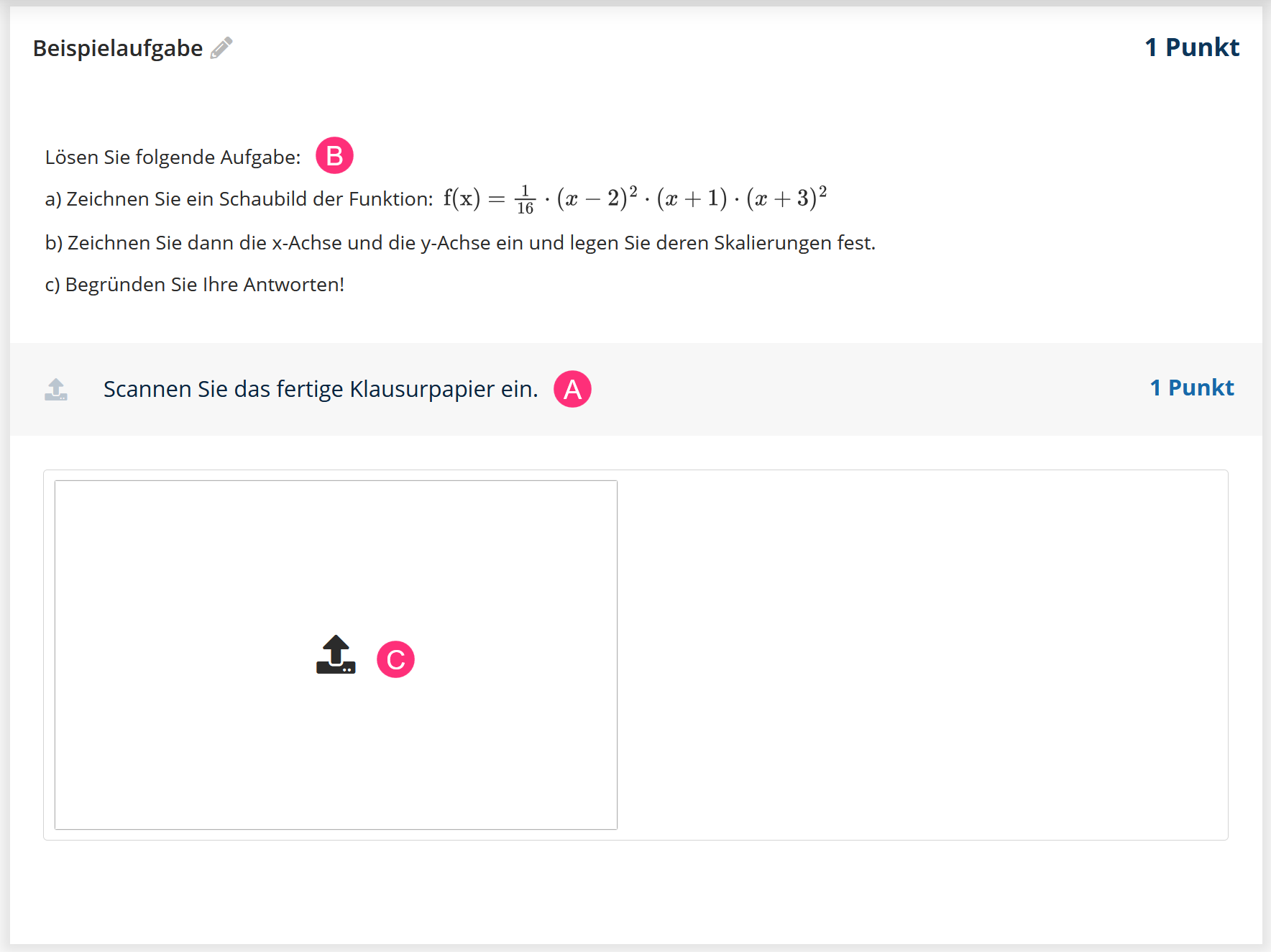
Dieser Aufgabentyp besteht aus:
- Textblock für die Aufgabenstellung (A): Hier wird die eigentliche Prüfungsaufgabe beschrieben.
- Optionaler Inhaltsblock (B): Hier können ergänzende oder besonders formatierte Anweisungen (z. B. Formeldarstellungen) oder zusätzliche Bilddateien hinterlegt werden.
- Upload-Bereich ©: Über ein Symbol wird ein Menü geöffnet, das Schritt für Schritt durch den Scanprozess führt. Nach Abschluss des Scanvorgangs werden die eingescannten Klausurpapiere im Upload-Bereich angezeigt.
¶ Konfigurationsmöglichkeiten in der Prüfungsentwicklung
In der Prüfungsentwicklung einer Prüfung mit QuickEScan kann im Schritt Entwicklung eine separate Upload-Phase konfiguriert werden. Dadurch steht den Studierenden nach der Antwort-Phase ein zusätzliches Zeitfenster zur Verfügung, in dem sie ausschließlich ihre Klausurpapiere einscannen können.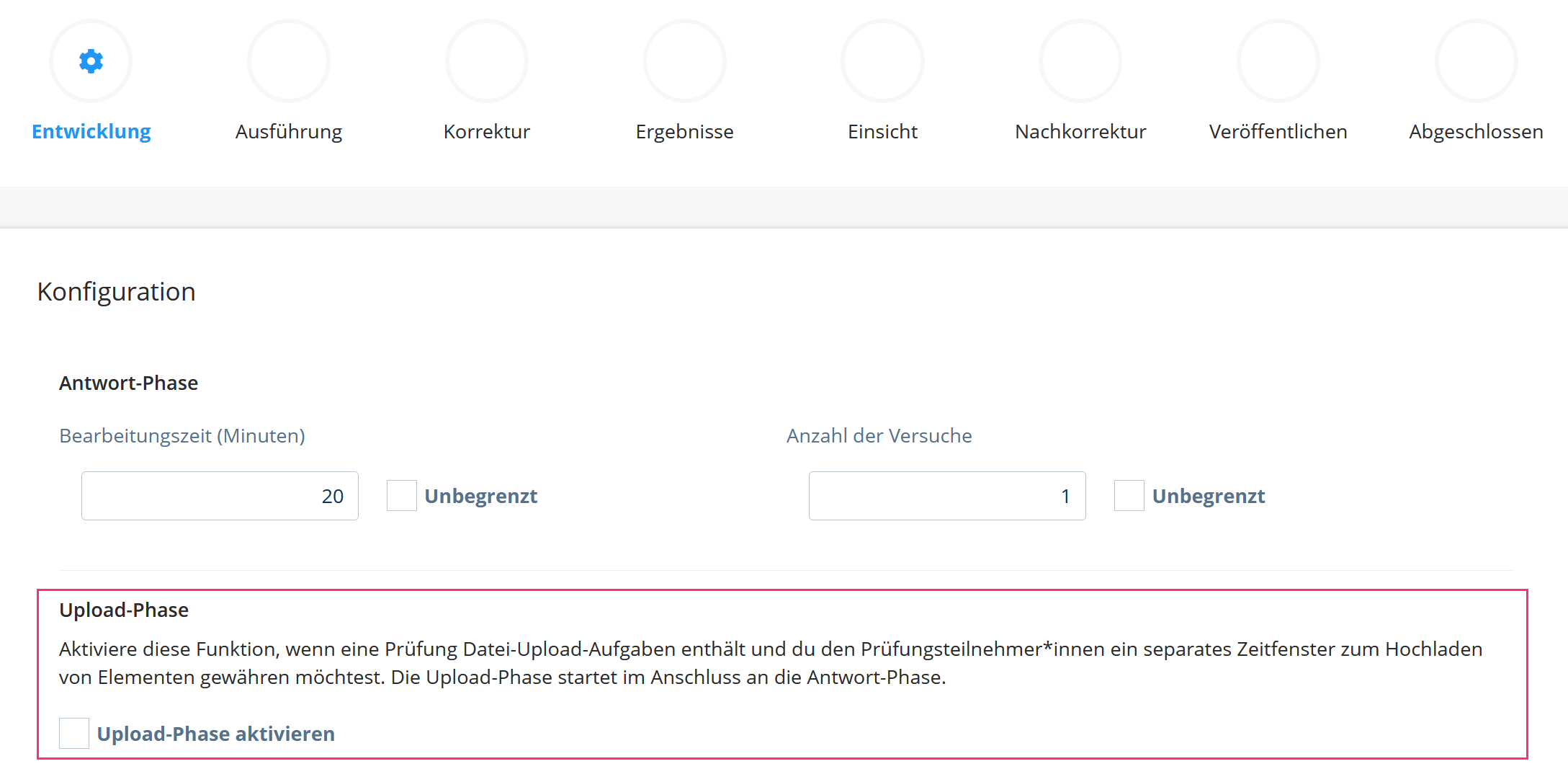
Zusätzlich zur Dauer der Upload-Phase lässt sich festlegen, ob die von den Studierenden abgegebenen Antworten in dieser Phase angezeigt oder ausgeblendet werden sollen.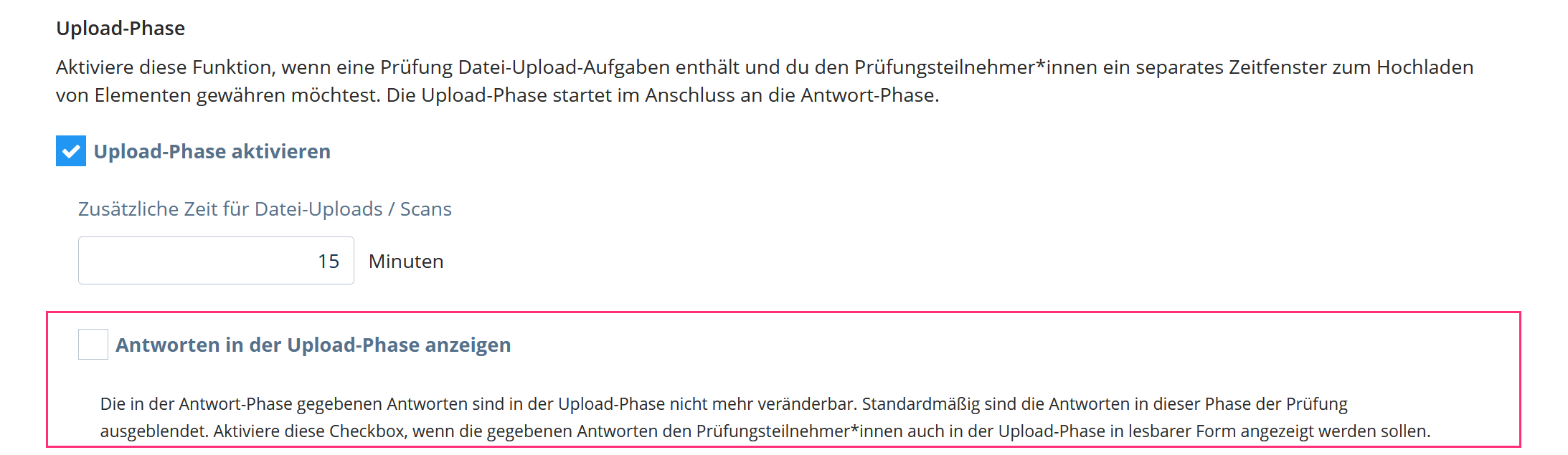
Unabhängig von dieser Einstellung können die Antworten während der Upload-Phase nicht mehr nachträglich geändert werden.
Während der Prüfung werden die Studierenden bei Upload-Aufgaben auf das separate Zeitfenster für den Upload hingewiesen.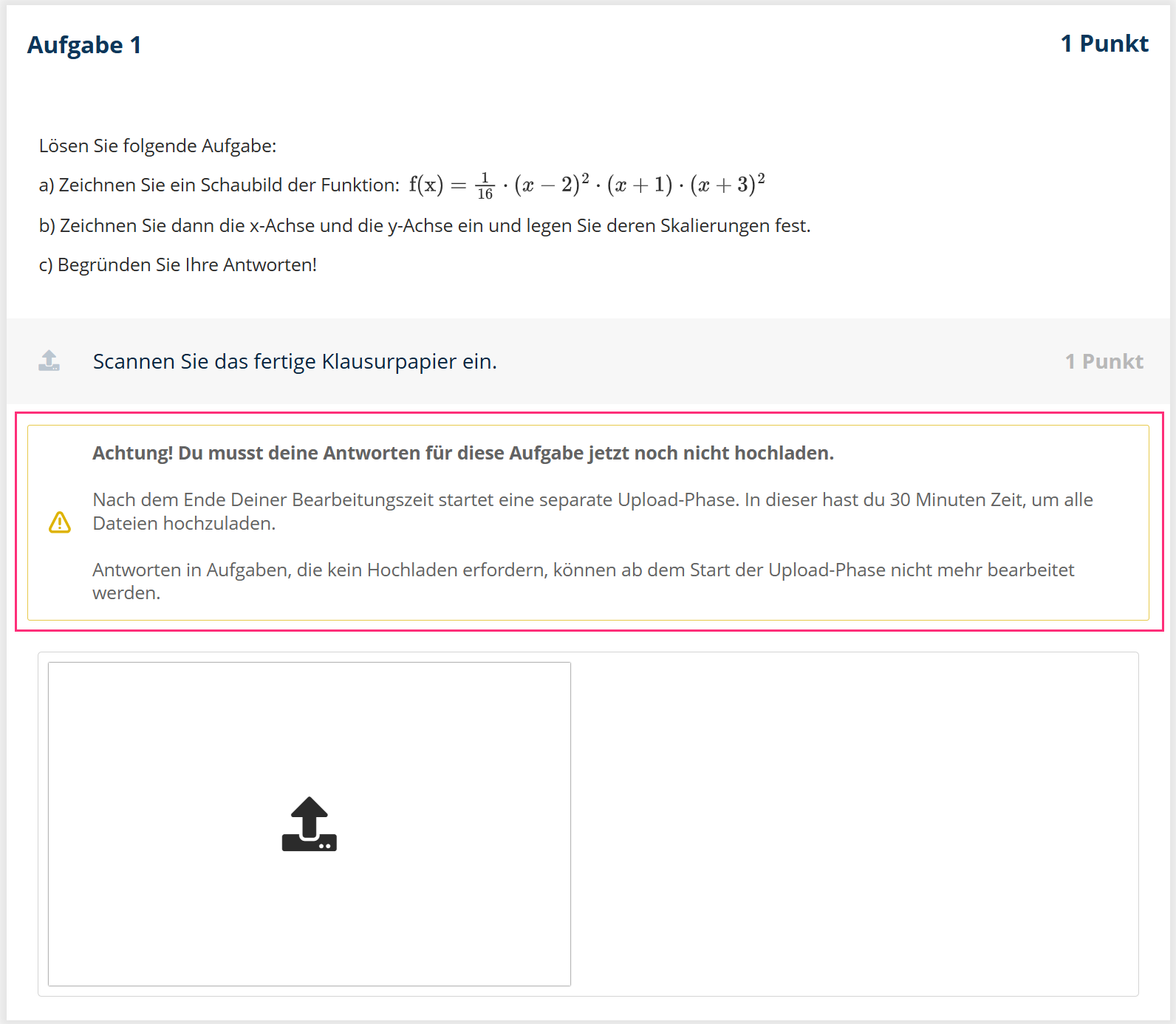
Ein entsprechender Hinweis erscheint auch bei der manuellen Abgabe einer Prüfung in der Antwort-Phase.
¶ Klausurpapier
Klausurpapier wird den Studierenden während der Prüfung bereitgestellt. Auf diesem Papier können Antworten zu einer Prüfungsaufgabe handschriftlich in einem umrahmten Bereich eingetragen werden, z.B. als Rechenweg, Formeldarstellung oder Zeichnung. Nach dem Einscannen des Klausurpapiers wird dieses im Upload-Bereich der entsprechenden Aufgabe angezeigt.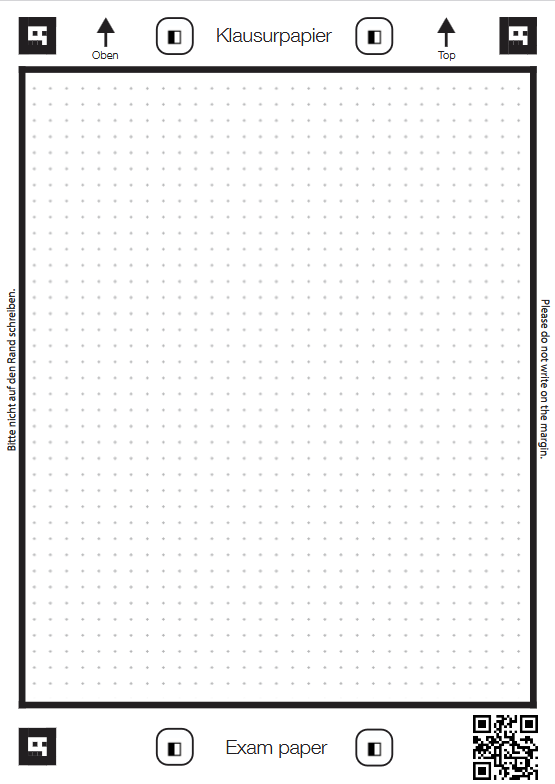
Beispiel eines unbeschrifteten Klausurpapiers (RWTH-spezifische Gestaltung)
Das eingescannte Klausurpapier wird in zwei Versionen gespeichert:
¶ Rohfassung
- Wird nur angezeigt, wenn das Klausurpapier nicht korrekt positioniert ist oder der QR-Code nicht erkannt werden kann.
- Eine Fehlermeldung weist die Studierenden auf das Problem hin.
- Für eine korrekte Erkennung müssen die Positionsmarkierungen in den beiden oberen Ecken und in der unteren linken Ecke sowie der QR-Code in der unteren rechten Ecke korrekt ausgerichtet sein. Der QR-Code darf weder überdeckt noch beschriftet sein.
¶ Verarbeitete Version
- Wird angezeigt, wenn der Scan korrekt durchgeführt wurde.
- Es wird ausschließlich der Inhalt innerhalb des schwarzen Rahmens dargestellt.
- Die Darstellung ist konfigurationsabhängig und erfolgt je nach System entweder in Schwarz-Weiß oder in Farbe.
¶ Benutzung des QuickEScans in einer Prüfung
Die Prüfungsteilnehmer*innen bearbeiten ihre Antworten zu Aufgaben mit Einsatz des QuickEScans auf Klausurpapier. Dieses kann anschließend in einer separaten Upload-Phase in die zugehörigen Aufgaben hochgeladen werden. Alternativ ist das Einscannen bereits während der Antwort-Phase möglich.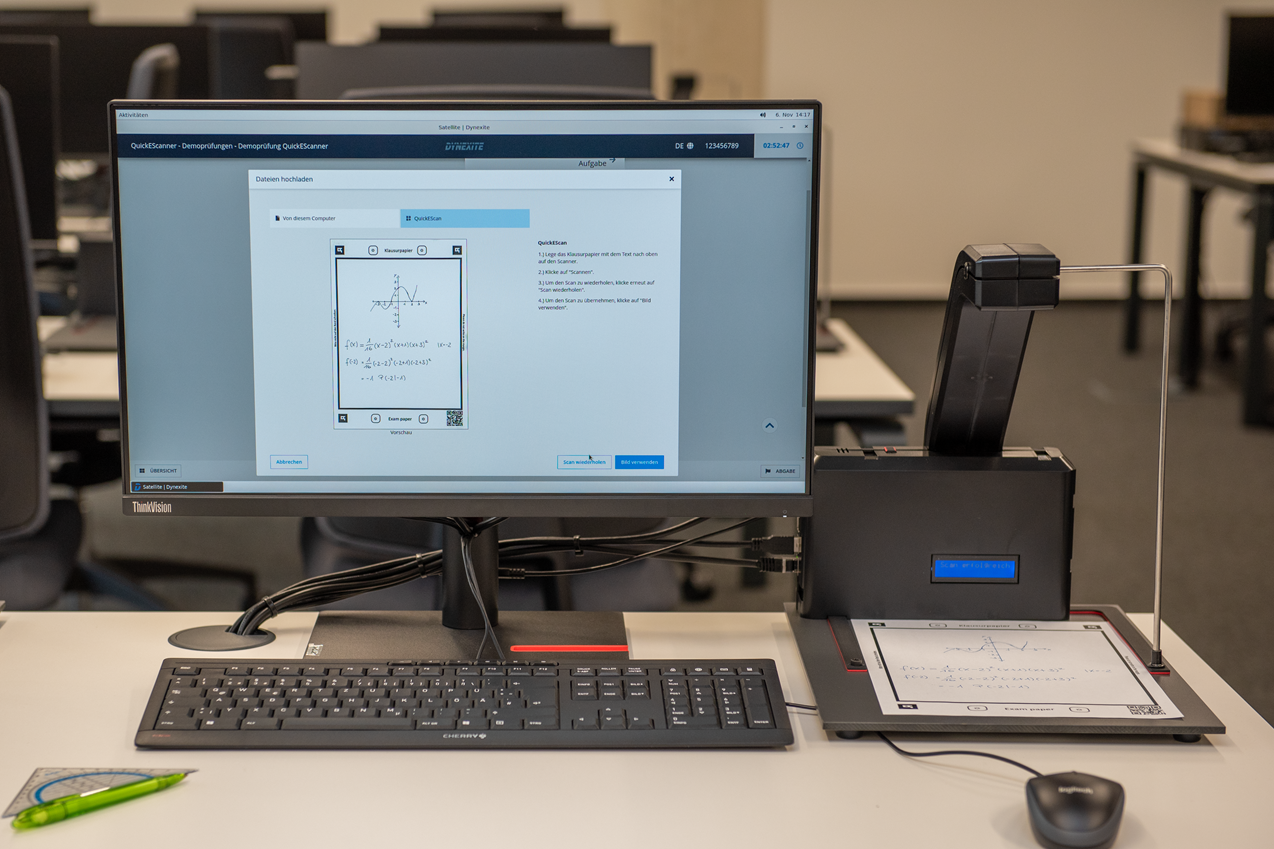
Ein Klick auf das Upload-Symbol startet den Scanprozess: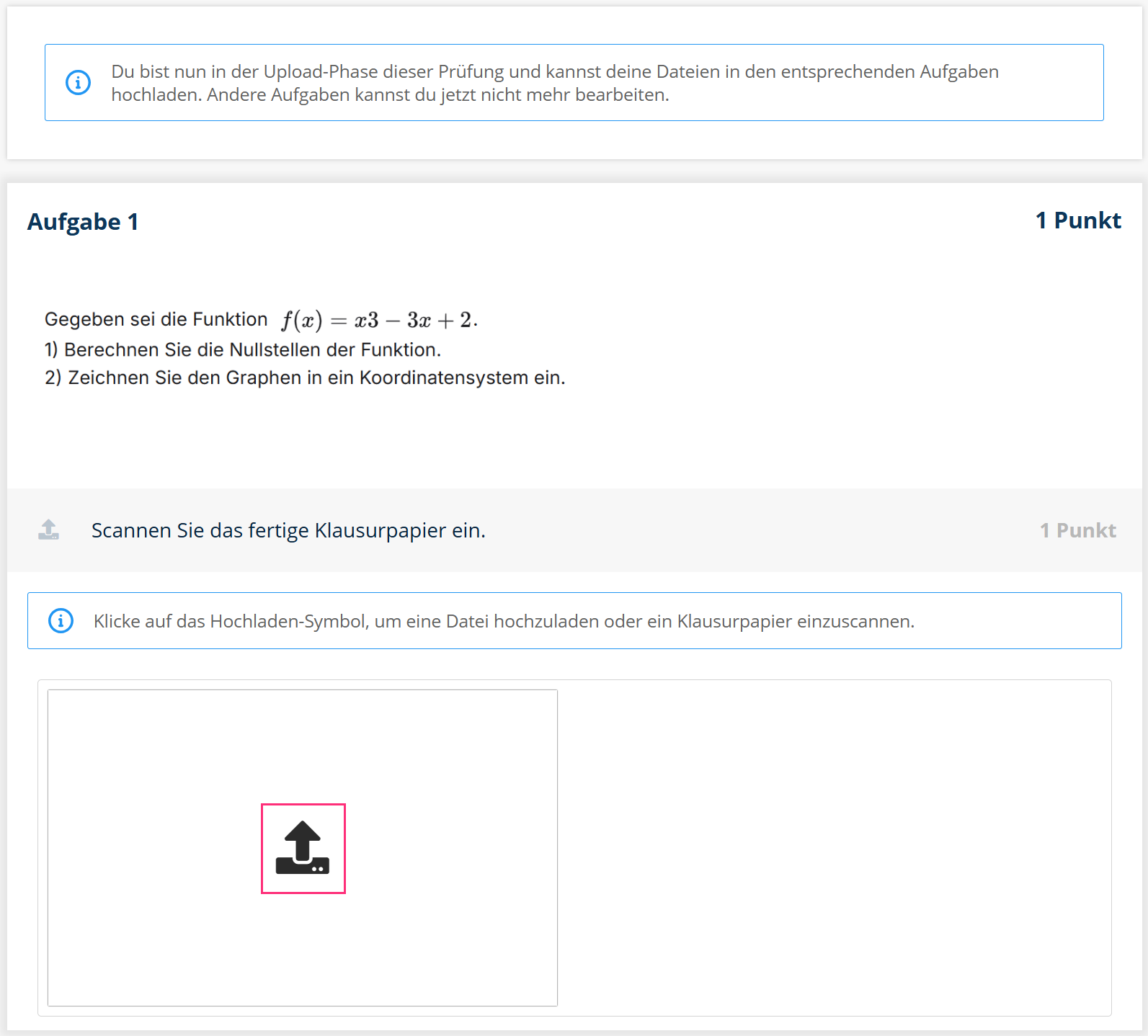
Es öffnet sich das Fenster Dateien hochladen, das mit einer kurzen Anleitung Schritt für Schritt durch den Scanvorgang führt: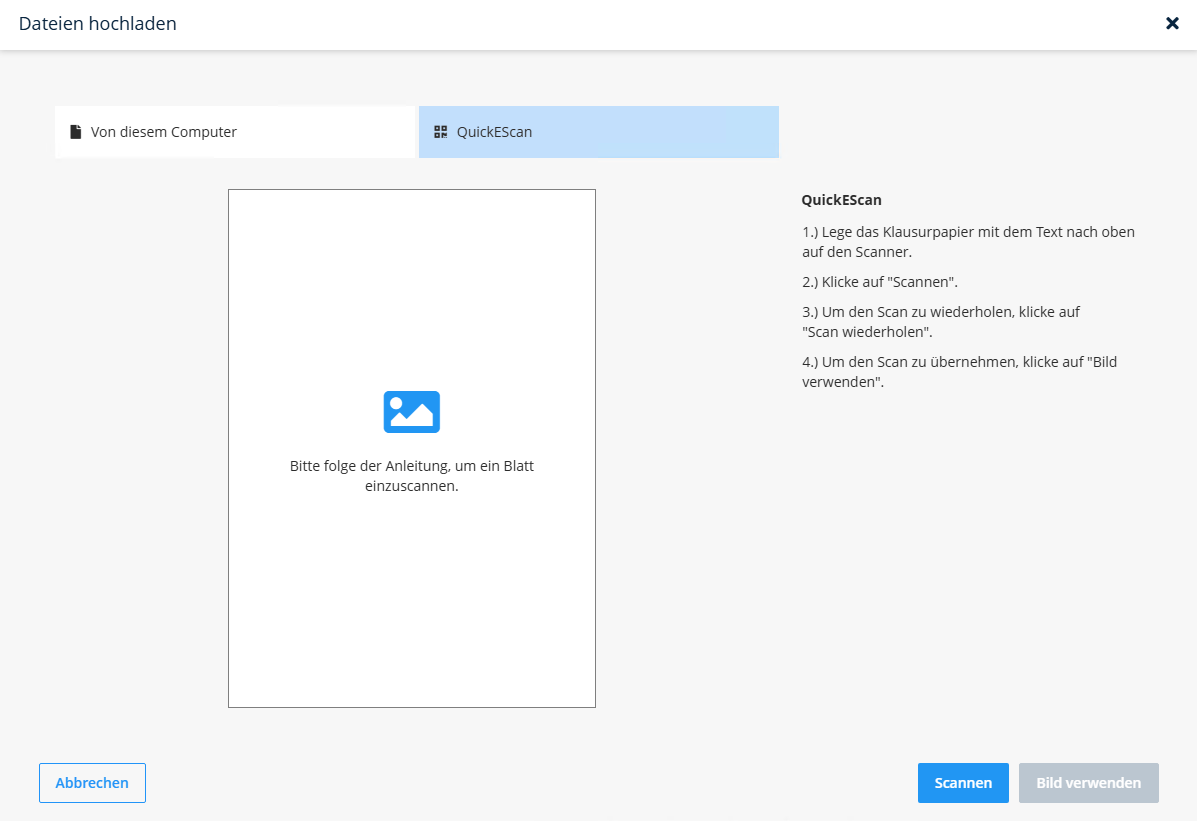
Nach dem Auflegen des Klausurpapiers auf den QES und einem Klick auf Scannen erscheint eine Vorschau des Dokuments:
- Scan wiederholen startet den Scanvorgang erneut.
- Bild verwenden Übernimmt den Scan und schließt das Fenster.
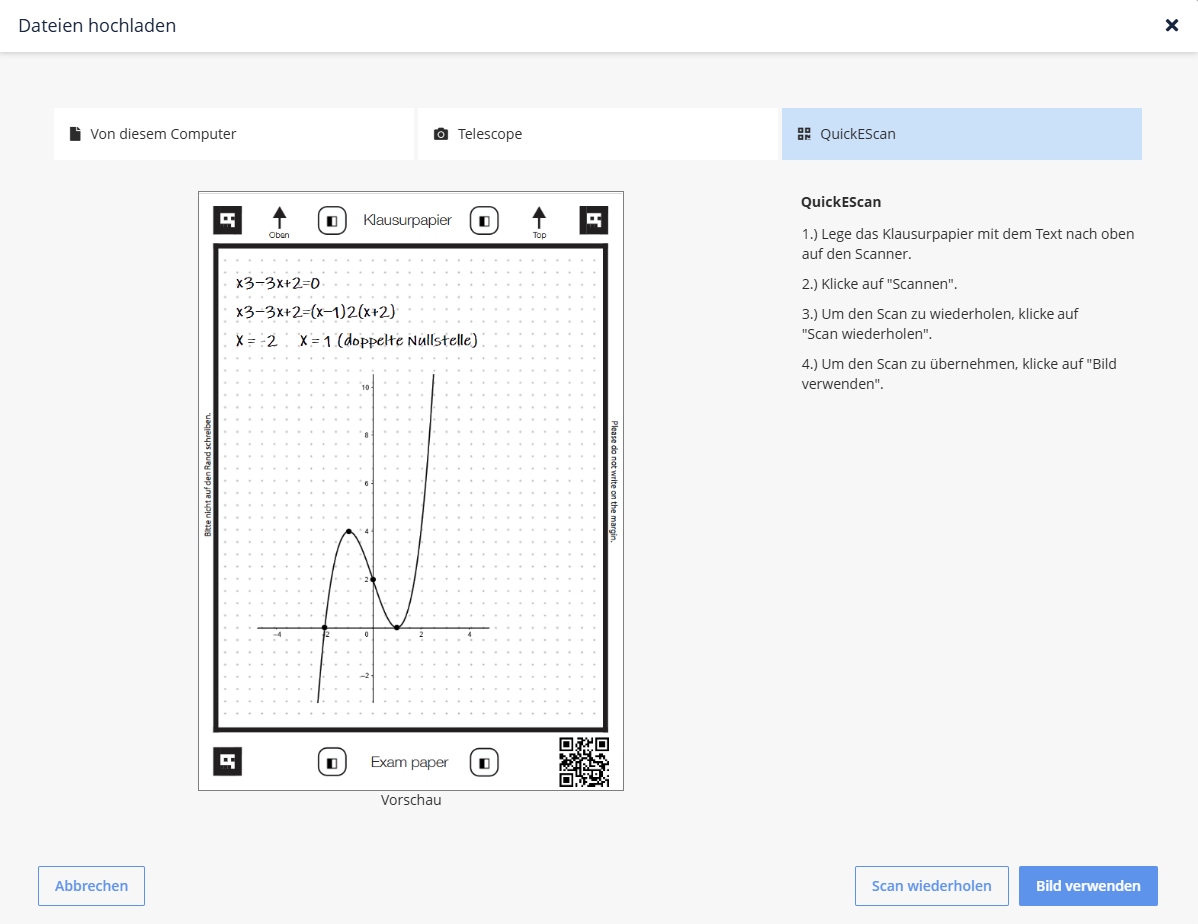
Das hochgeladene Klausurpapier wird anschließend direkt in der Aufgabe angezeigt: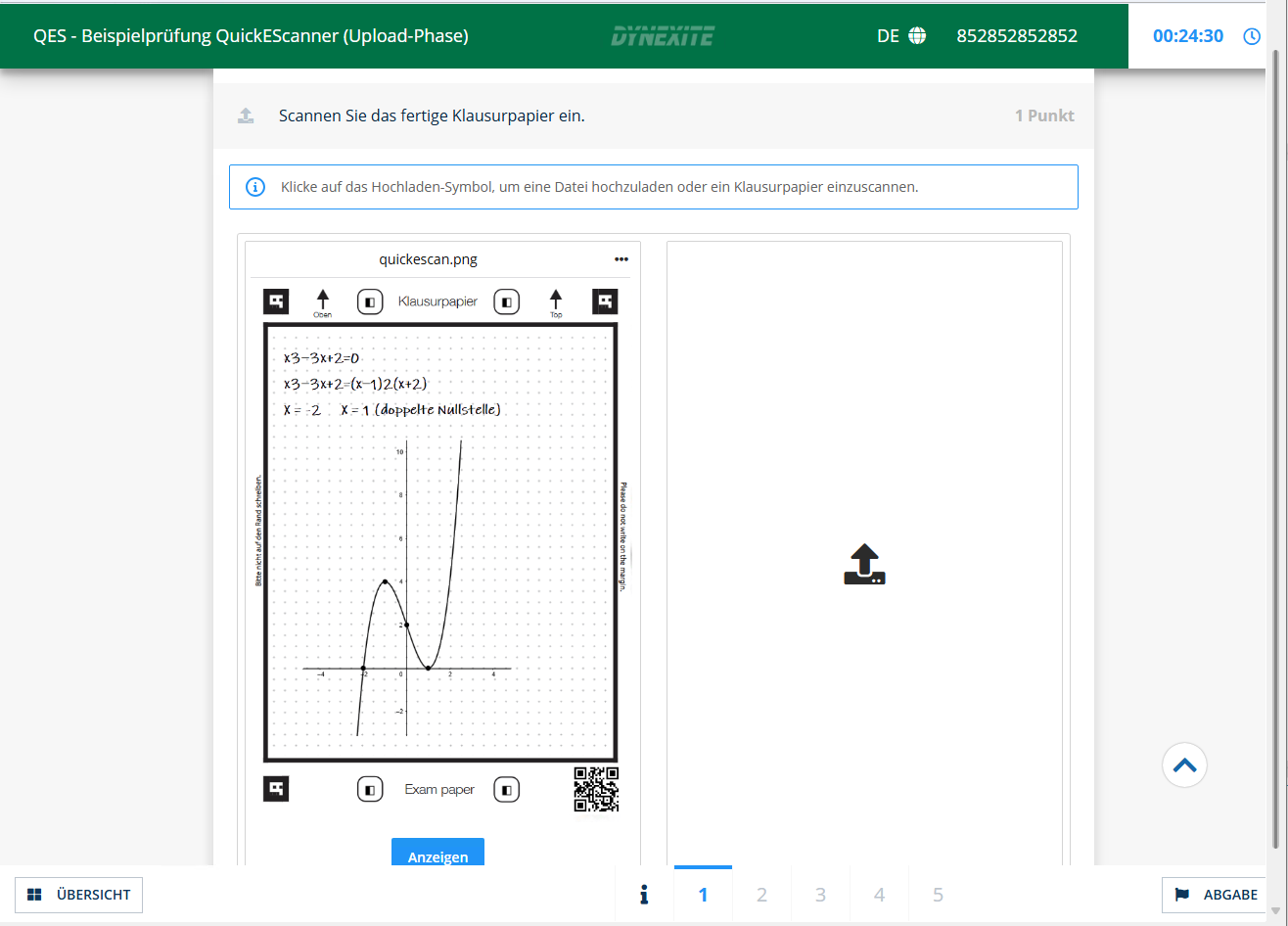
Es können beliebig viele Klausurpapiere in eine Aufgabe hochgeladen werden. Über das Drei-Punkte-Menü, das beim Bewegen der Maus über ein Bild erscheint, stehen folgende Optionen zur Verfügung:- Löschen
- Nach vorne verschieben
- Nach hinten verschieben
¶ Weitere Informationen zum Scanvorgang
- Dauer: Der Scanvorgang dauert etwa 3–4 Sekunden pro Klausurpapier.
- Statusmeldungen: Das Anzeigefenster des QuickEScans zeigt während des Scanprozesses passende Statusmeldungen an.
- Sprache: Die Sprache des Anzeigefensters richtet sich nach der in Dynexite gewählten Sprache der Benutzeroberfläche (Deutsch oder Englisch).
¶ RWTH-spezifische Informationen
- Das Klausurpapier wird vom ePrüfungsteam bereitgestellt.
- Die Darstellung des gescannten Klausurpapiers erfolgt in Schwarz-Weiß.