You can find an English translation of this chapter here.
¶ Was ist neu?
¶ ab Version 3.8
- Studierende können zu Beginn einer Einsicht ein Archiv ihrer Prüfung beauftragen. Die Datei ist 14 Tage ab dem Zeitpunkt der Bereitstellung im Download-Bereich der Learnerumgebung von Dynexite verfügbar.
¶ ab Version 3.6
- Die Demoprüfung unter https://dynexite.rwth-aachen.de/l/demo wurde aktualisiert und erweitert.
¶ E-Prüfungen aus Studierendensicht (RWTH-spezifisch)
Dieses Kapitel enthält Informationen zu (RWTH-spezifischen) Abläufen aus Studierendensicht zu den folgenden Themen:
- Teilnahme an einer elektronischen Prüfung:
- Online-Fernprüfungen (i.d.R. von zuhause oder am Institut)
- Online-Präsenzprüfungen (im E-Prüfungsraum)
- Umstellen der Sprache der Benutzeroberfläche
- Besonderheiten bei Prüfungen mit Upload-Phase
- Besonderheiten bei Prüfungen mit QuickEScan
- Hochladen von Prüfungsunterlagen bei Datei-Upload-Aufgaben in Online-Fernprüfungen
- Via Telescope-App
- Vom lokalen Computer
- Aufrufen des digitalen Taschenrechners während einer Online-Präsenzprüfung (nur möglich, falls vom Lehrstuhl gewünscht)
- Abgabe einer Prüfung
- Teilnehmen an der Einsicht
- Stellen eines Nachkorrekturantrags
- Bearbeiten von Übungen in der Dynexite-Lernumgebung
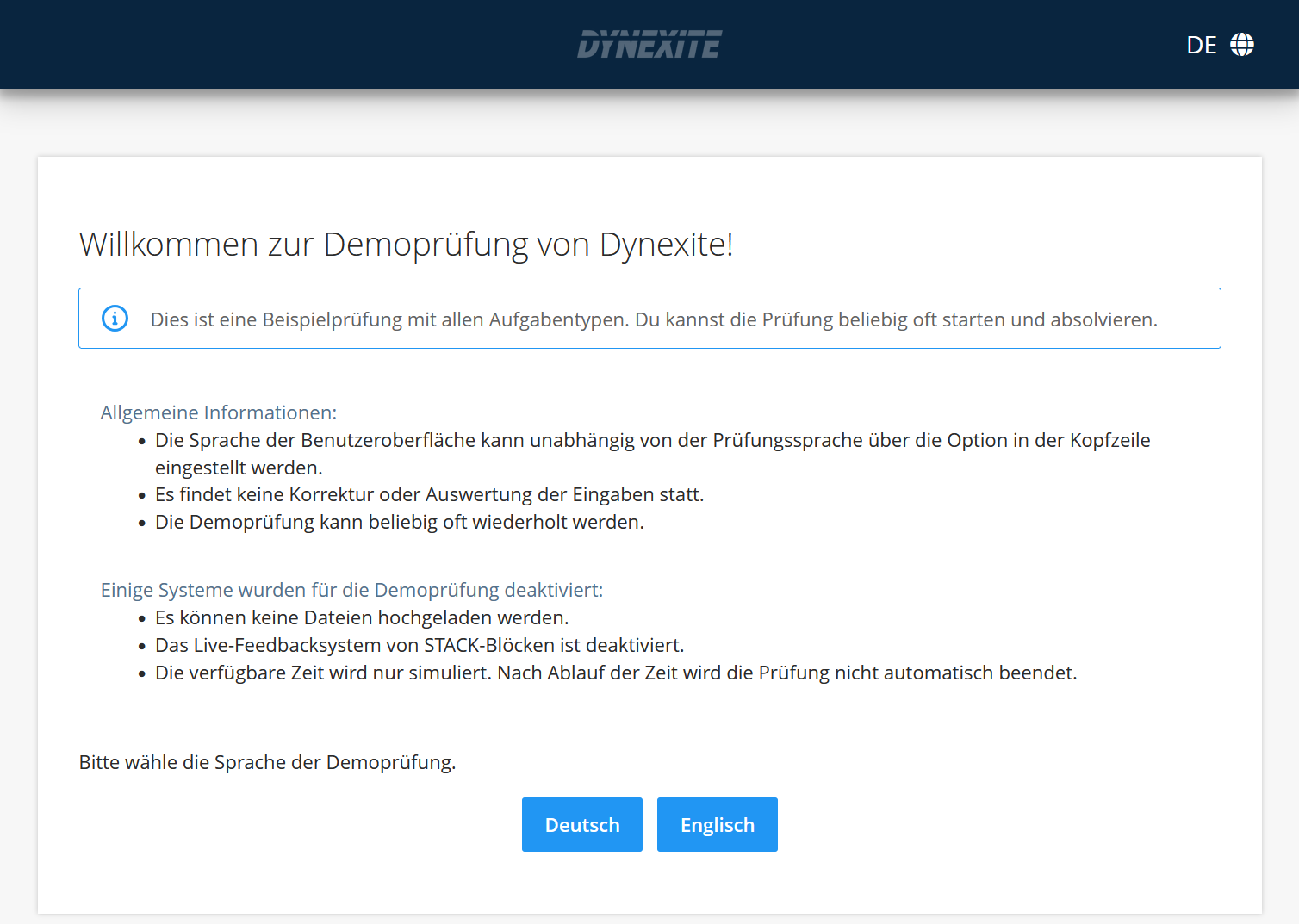
Hier finden Sie eine Dynexite Demoprüfung. Sie lässt Nutzende die Benutzeroberfläche von Dynexite erkunden und erläutert die verschiedenen Aufgabentypen anhand von Beispielaufgaben.
¶ Starten einer Online-Fernprüfung
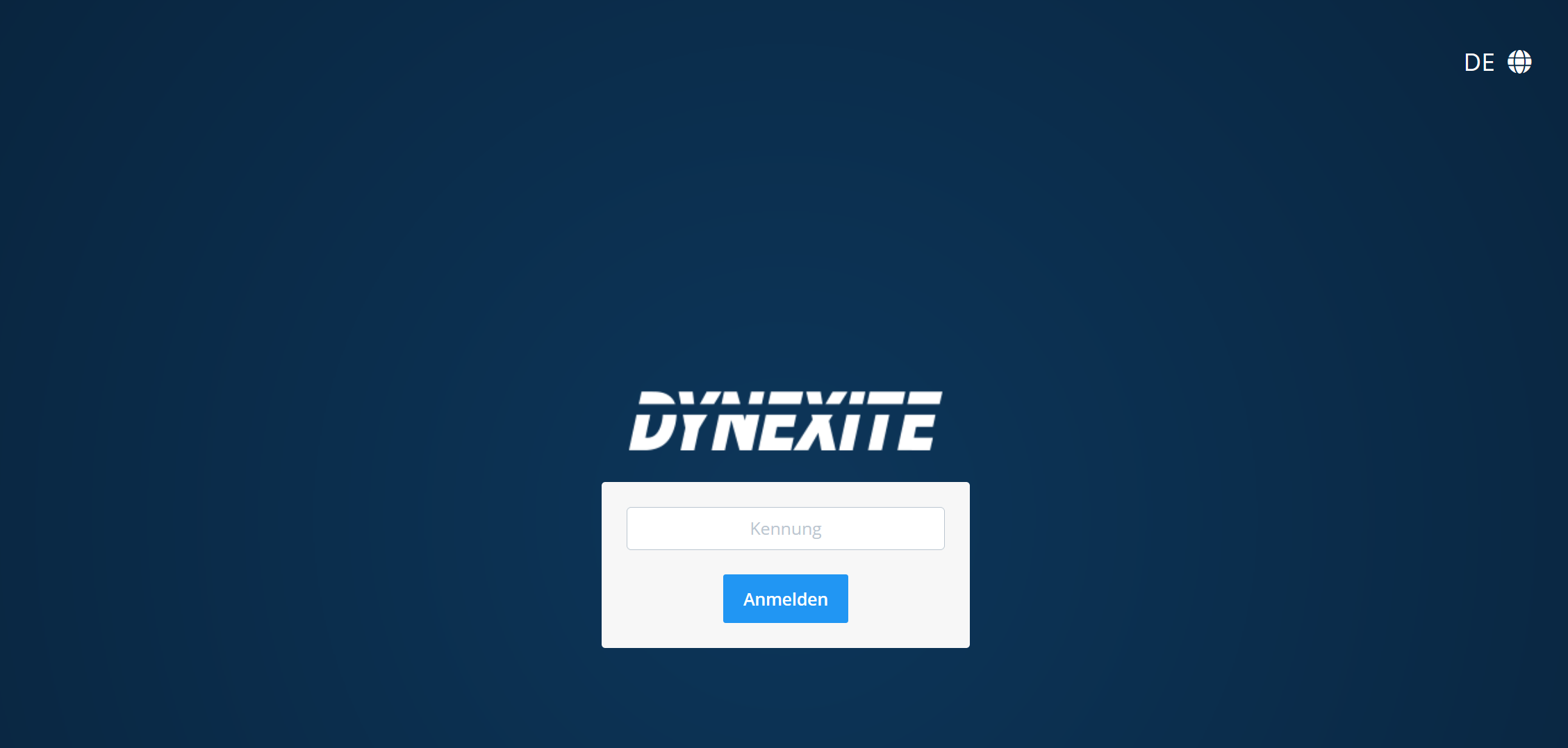
Der Login erfolgt je nach Art der E-Prüfung - Präsenz oder online - über Matrikelnummer oder RWTH-SSO.
¶ Login bei Online-Präsenzprüfungen
Prüfungsort: E-Prüfungsräume der RWTH
Login: Matrikel-Nummer
Die Prüfung wird in drei Stufen freigeschaltet (Dynexite-Administrator oder Dozierende im DIY-Modus):
1: Login möglich
2: Einverständiserkärungen freigeschaltet
3: Prüfung startbereit
¶ Login bei Online-Fernprüfungen
Prüfungsort: zuhause oder in Institutsräumen
Login: RWTH Single Sign-On (SSO / TIM-Kennung)
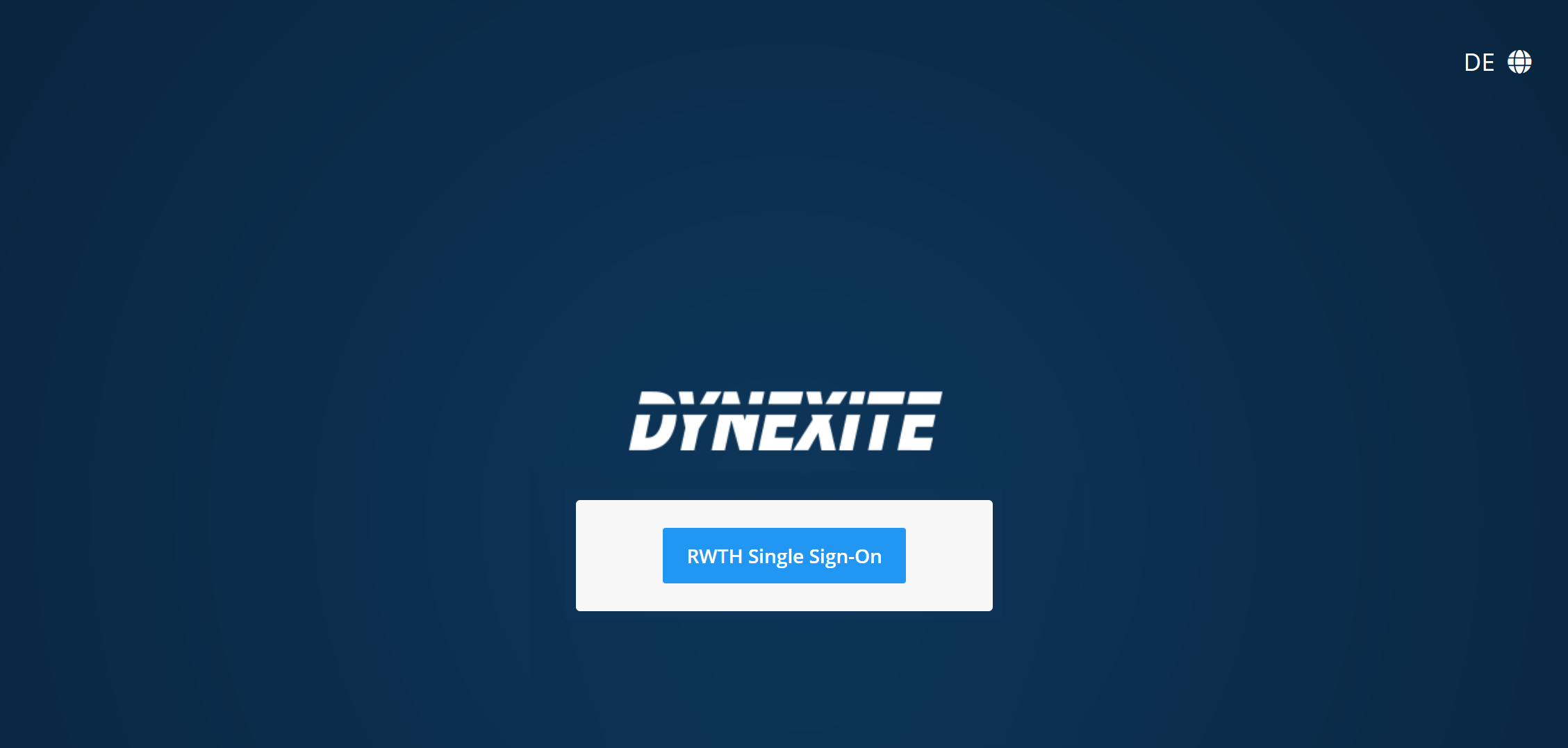
Für den Login via RWTH-SSO ist die Multifaktor-Authentifizierung verpflichtend. Der zweite Faktor muss im Selfservice über den Tokenmanager erzeugt werden. Für Online-Präsenzprüfungen gilt dies i.d.R. nicht, da hier der Login über die Matrikelnummer erfolgt.
¶ Ablauf nach dem Login
Nach dem Login in Dynexite ist die Prüfung meist noch nicht freigegeben. Die Ansicht sieht so aus: 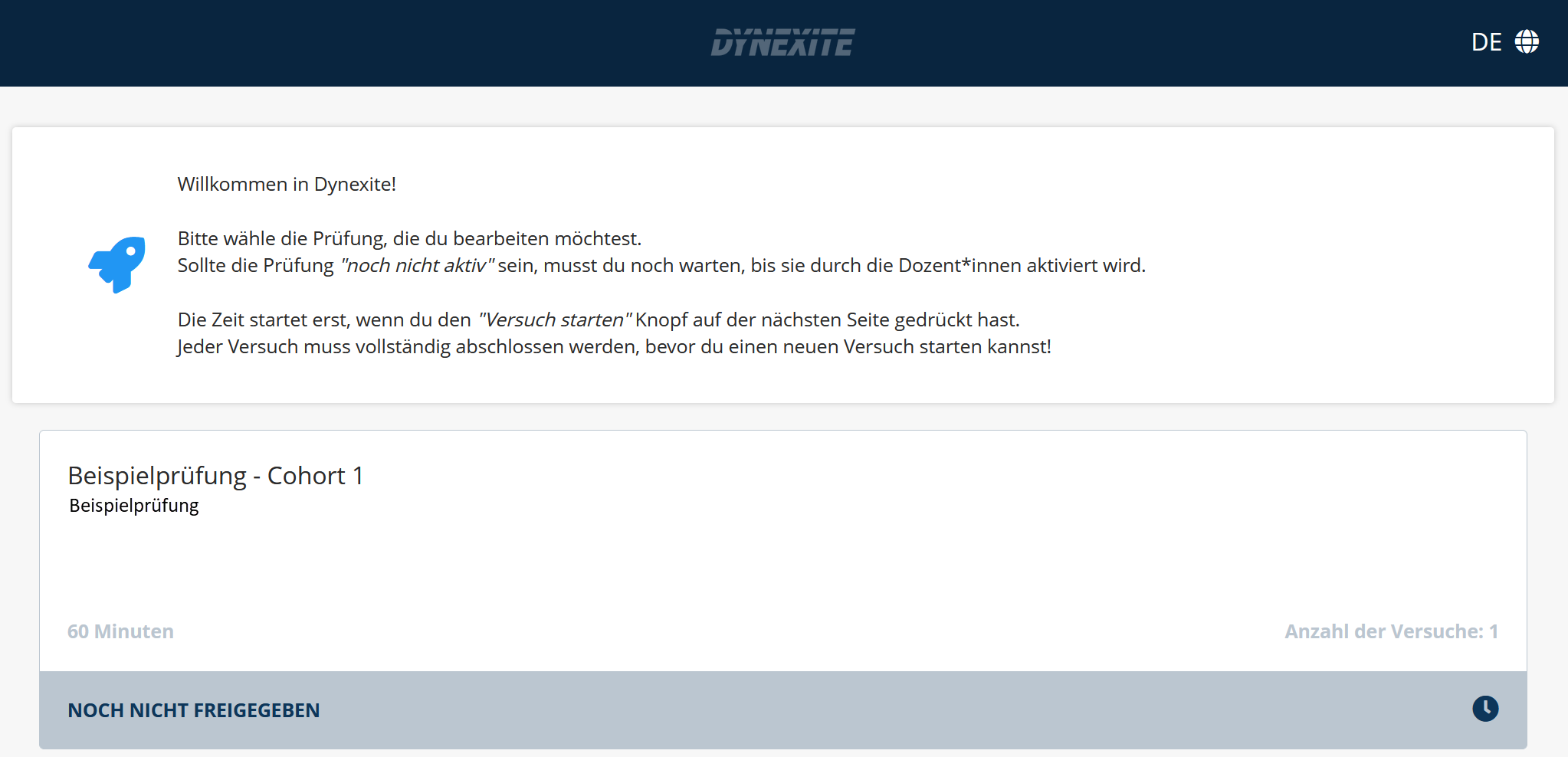
Der grüne Balken TEILNEHMEN zeigt an, dass die Prüfung startbereit ist: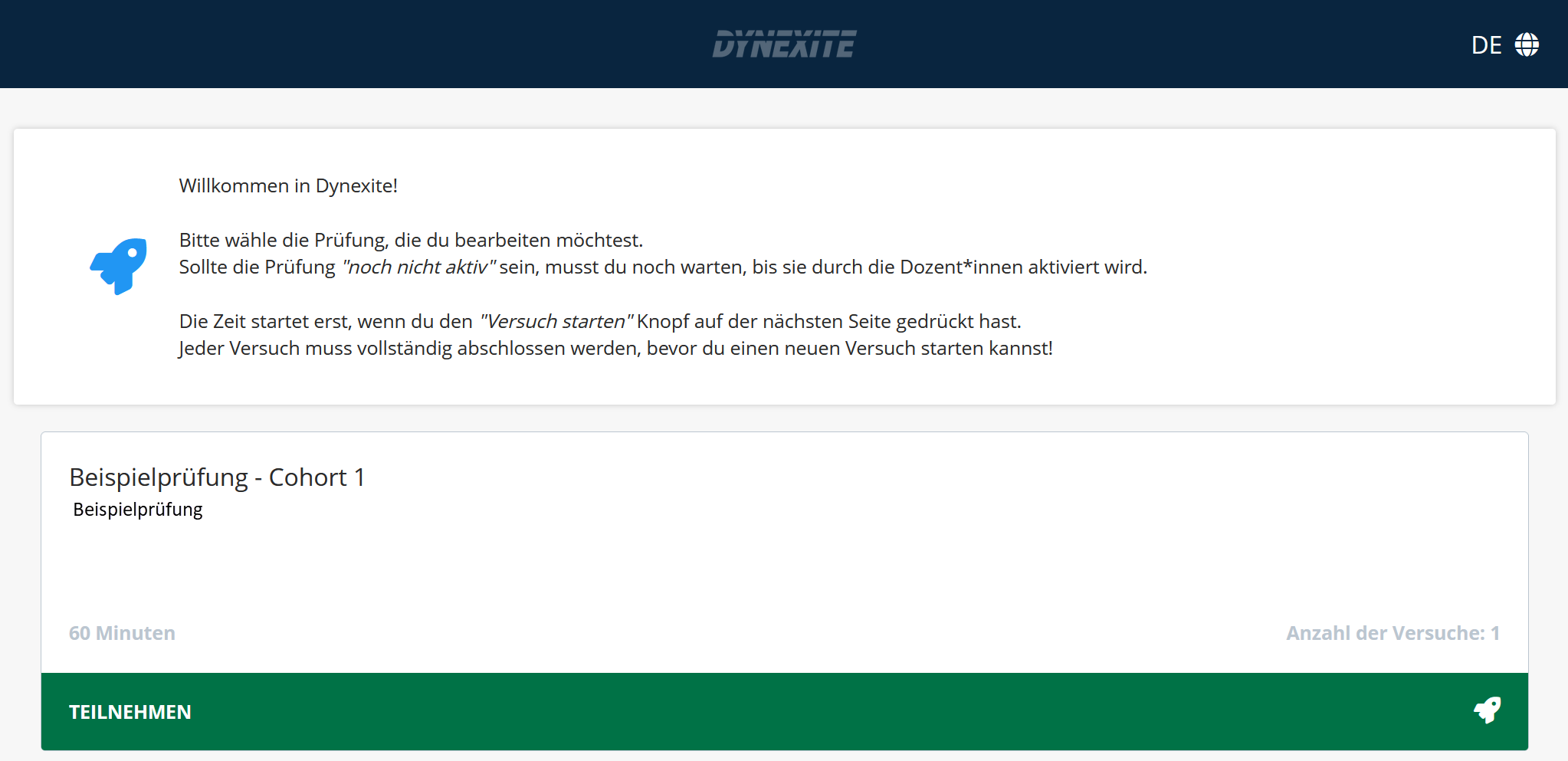
Ein Klick auf den Prüfungsnamen öffnet die Einverständniserklärungen: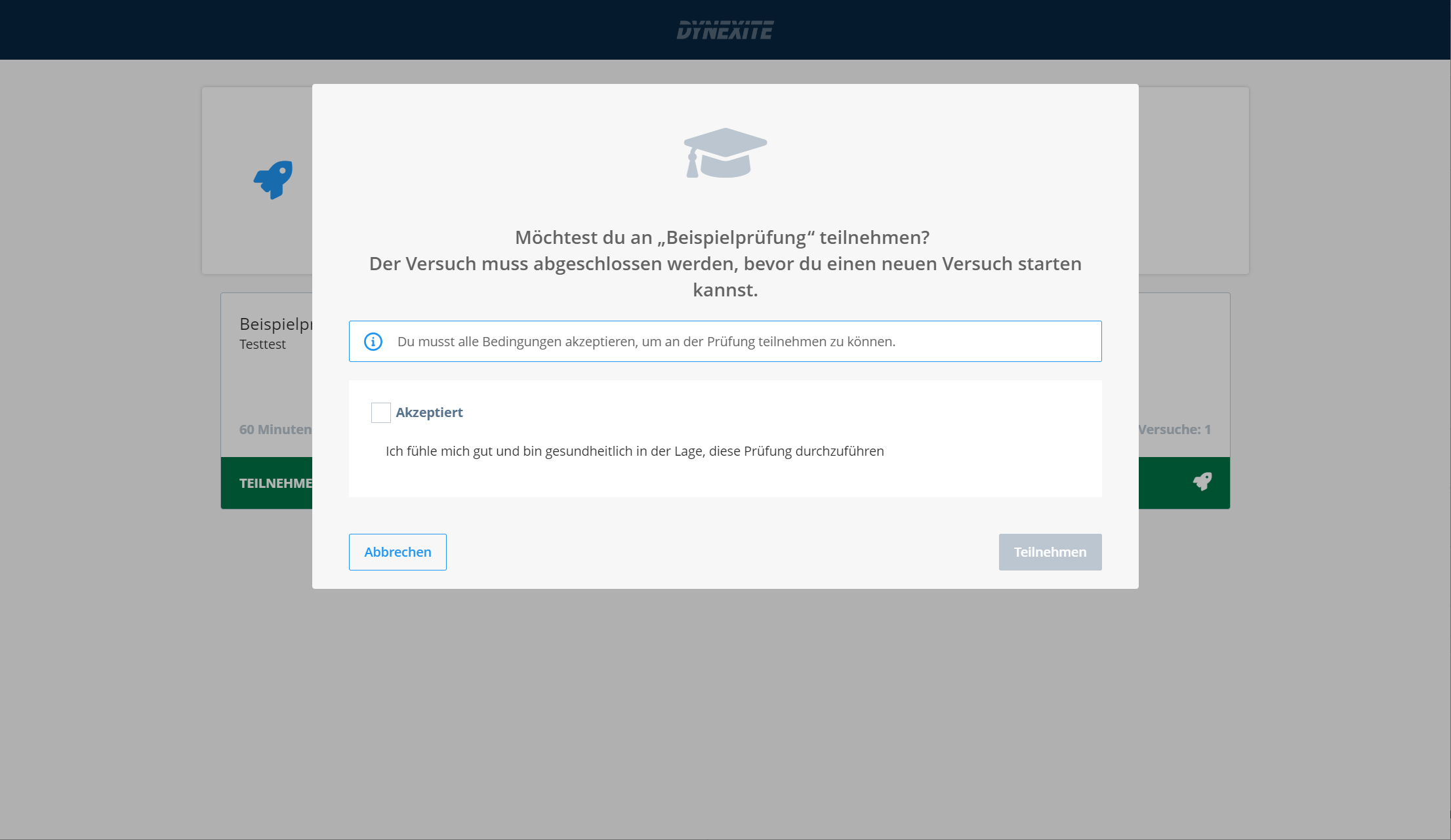
Nach Aktivieren der Checkboxen wird Teilnehmen aktiv. Ein Klick darauf führt zur nächsten Ansicht mit zwei möglichen Optionen:
¶ Fall 1: Prüfung noch nicht freigegeben
Wurde die Prüfung noch nicht von einem Dynexite-Administrator freigegeben, sehen Studierende nach dem Bearbeiten der Einverständniserklärungen folgendes: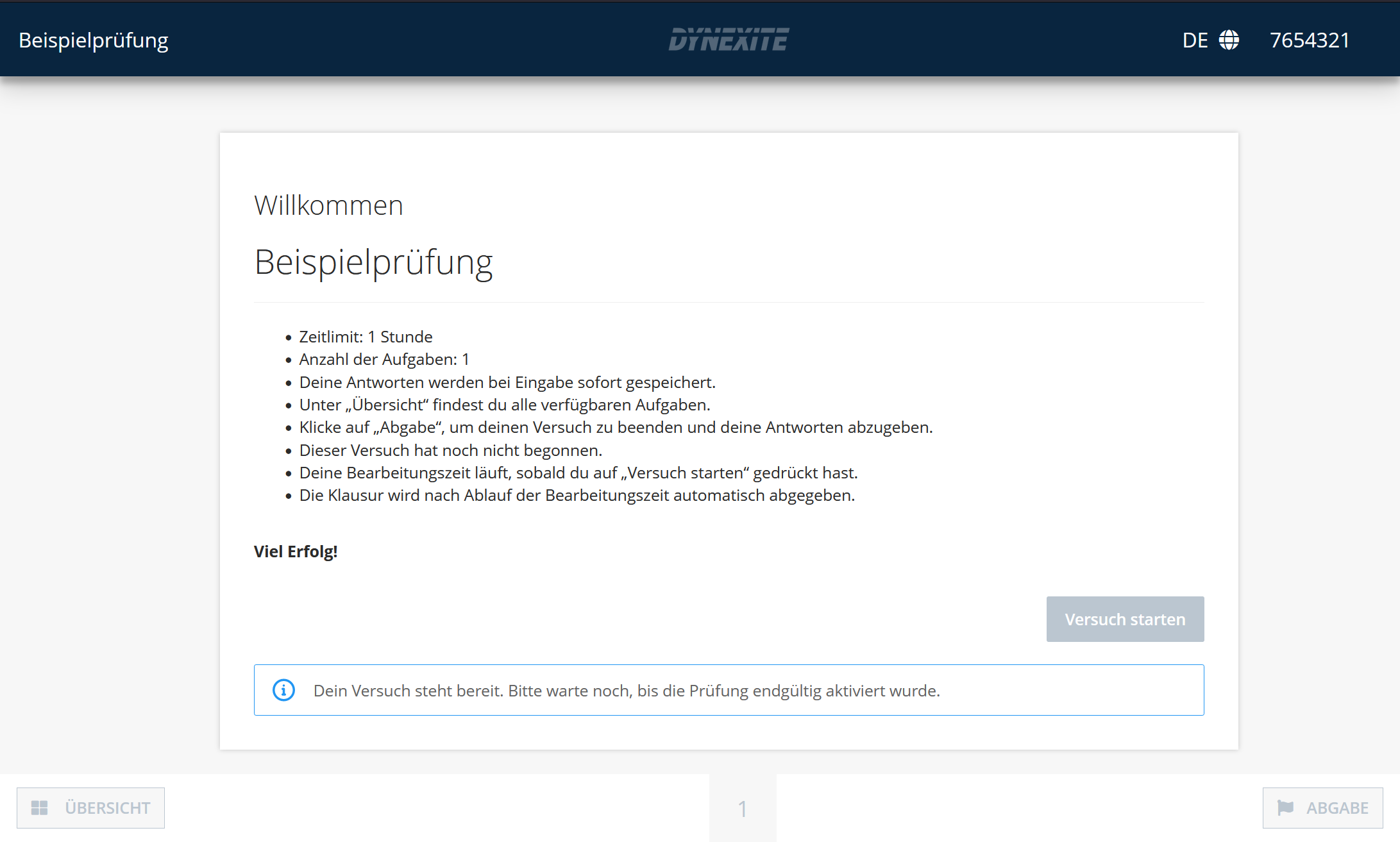
Die Prüfung sollte in Kürze freigegeben werden. Sobald dies erfolgt ist, wird der Button Versuch starten anklickbar.
¶ Fall 2: Prüfung freigegeben und startbar
Wurde die Prüfung bereits von einem Dynexite-Administrator freigegeben, sehen Studierende folgendes: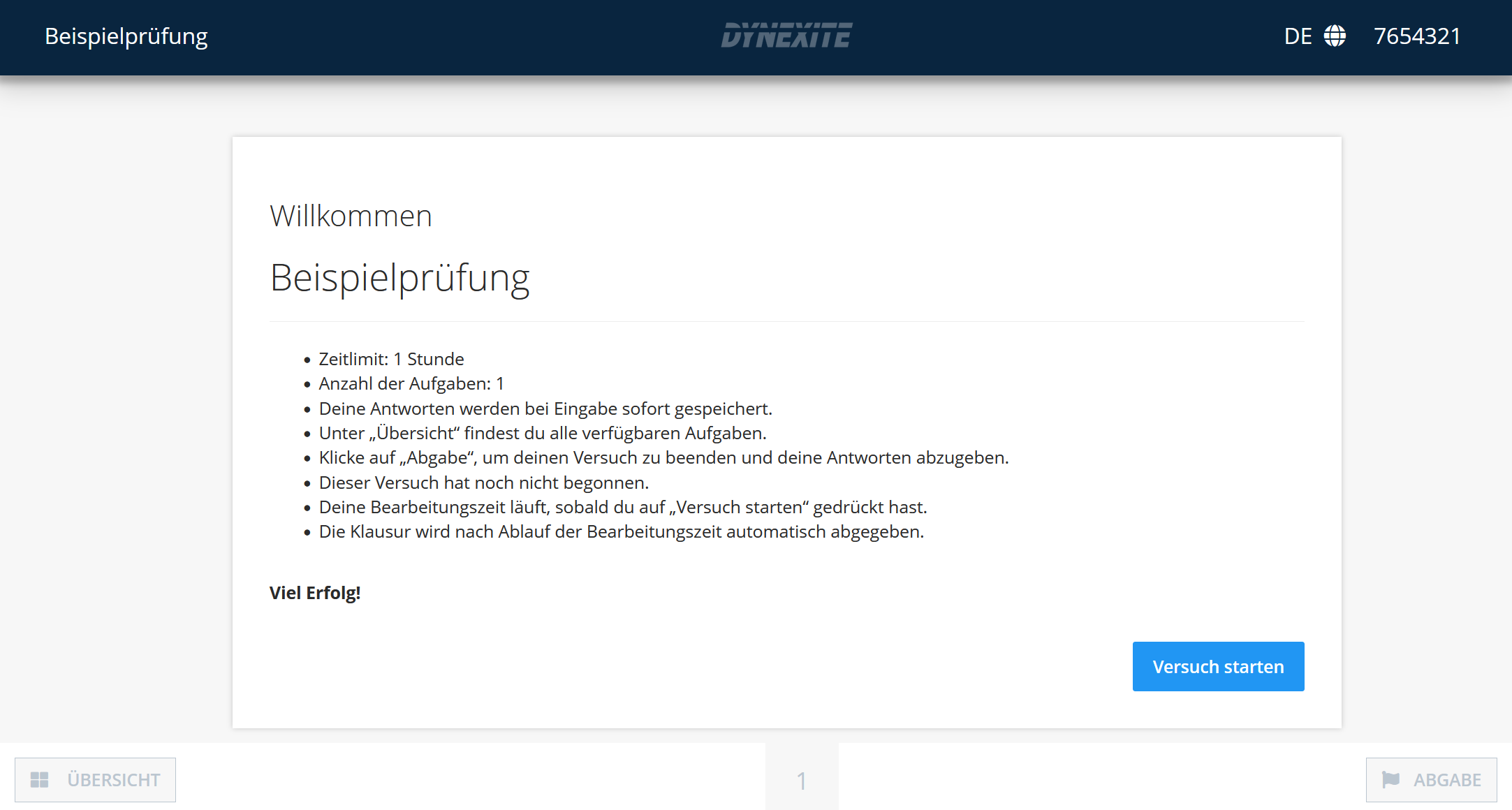
¶ Prüfungen mit Präsentation
Enthält die Prüfung eine Präsentation, wird diese nach den Einverständniserklärungen und vor der Seite zum Starten der Prüfung angezeigt.
- Ferngesteuerte Präsentation: Beendet der Vortragende.
- Selbstgesteuerte Präsentation: Beenden die Studierenden selbst.
¶ Start der Bearbeitungszeit
Ein Klick auf Versuch starten beginnt die Prüfung und damit die individuelle Bearbeitungszeit. Die verbleibende Zeit wird oben rechts in Dynexite angezeigt und kann bei Bedarf durch Anklicken ausgeblendet werden.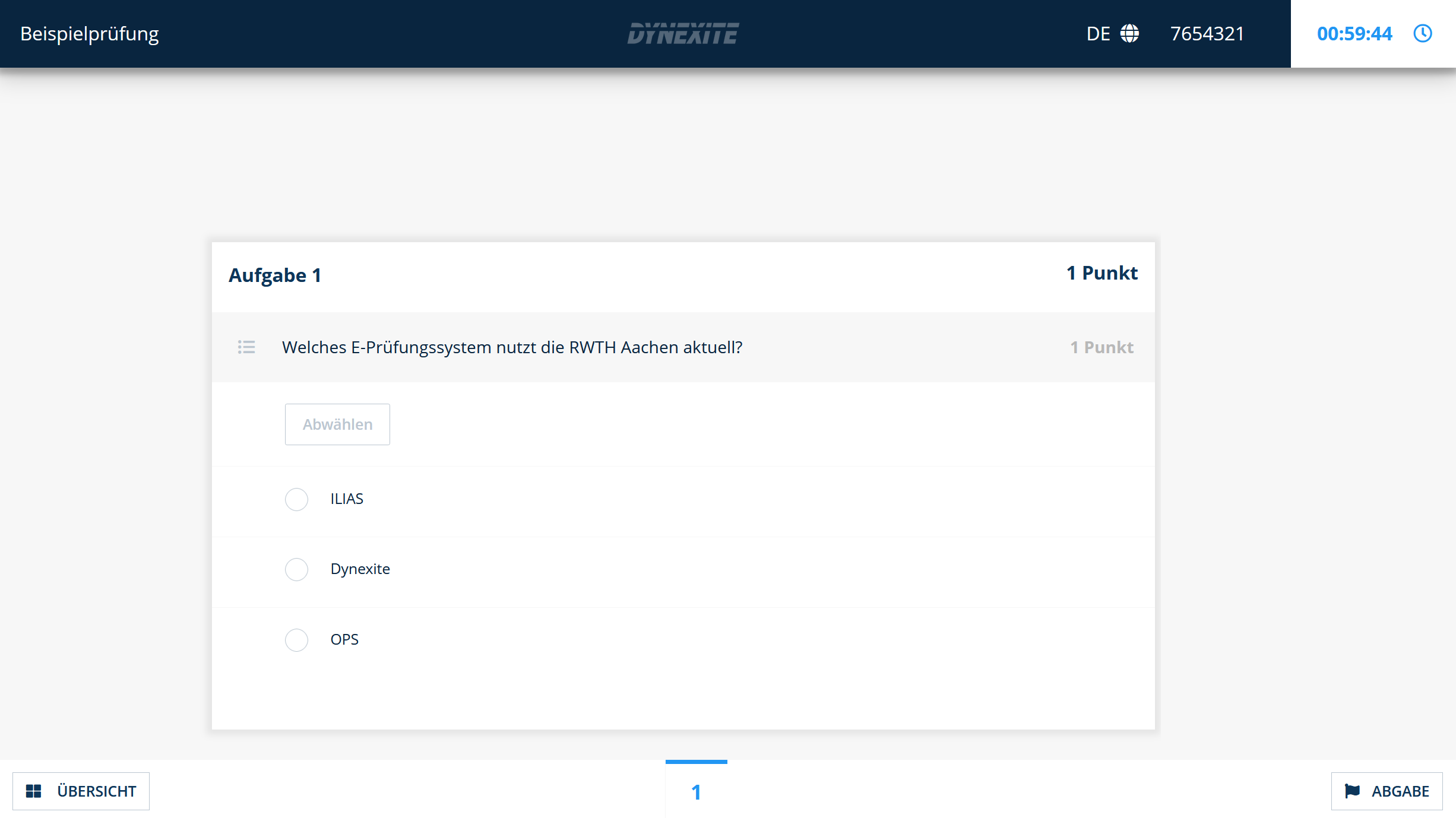
¶ Sprache der Benutzeroberfläche umstellen
Vor und während der Prüfung kann die Sprache der Benutzeroberfläche über das Weltkugel-Symbol jederzeit angepasst werden.
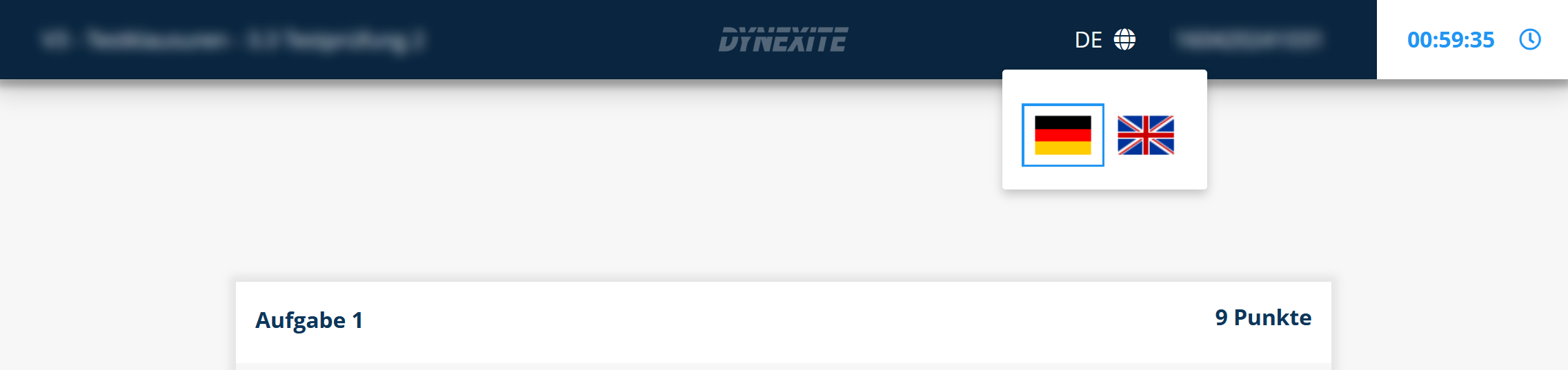
Bei Aufgaben mit Zahlenlücken beeinflusst die Sprache der Benutzeroberfläche, ob Dezimalzahlen mit Komma (Deutsch) oder Punkt (Englisch) eingegeben werden müssen.
¶ Prüfungen mit Upload-Phase
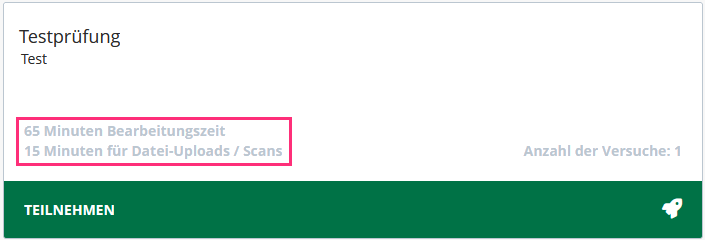
Einige Prüfungen verfügen über ein separates Zeitfenster zum Hochladen von Dateien (Online-Fernprüfungen) oder Einscannen von Klausurpapier (Prüfungen mit QuickEScan).
¶ Vor Prüfungsbeginn
Die Upload-Phase wird bereits auf der Teilnahme-Kachel angezeigt:
Auch das Informationsfenster vor Prüfungsbeginn weist darauf hin: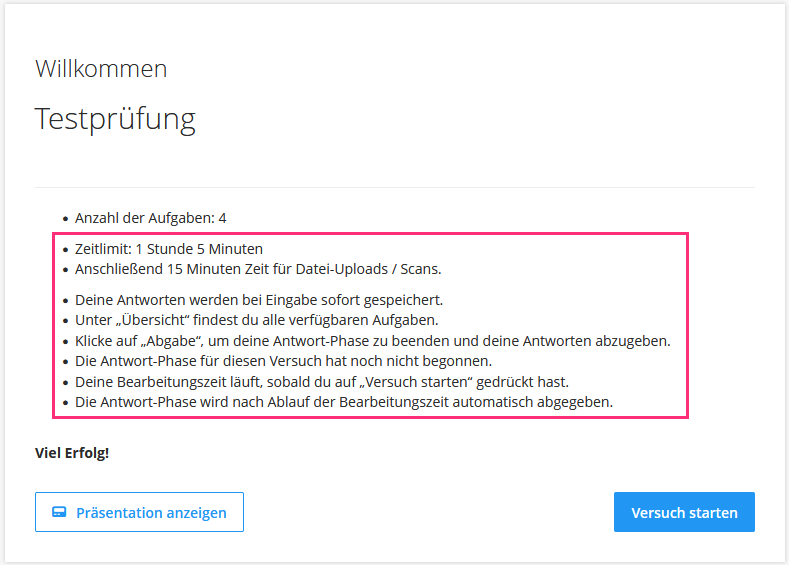
¶ Während der Antwort-Phase
Ergebnisse können theoretisch schon während der Antwortphase hochgeladen werden. Deshalb enthalten Upload-Aufgaben einen Hinweis auf die spätere Upload-Phase.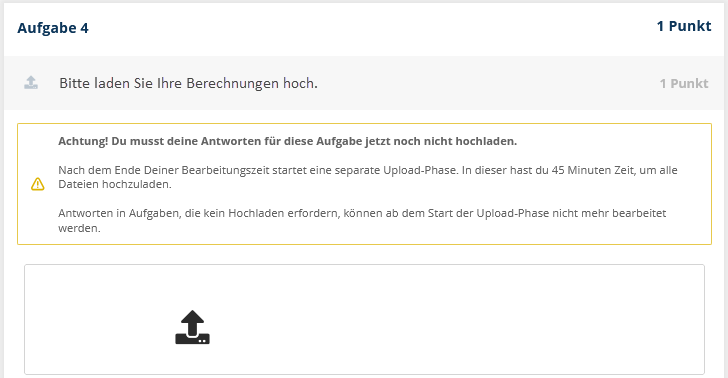
¶ Übergang zur Upload-Phase
Nach manueller Beendigung der Antwortphase (durch Klick auf Abgabe) erscheint nochmals ein Hinweis auf die Upload-Phase: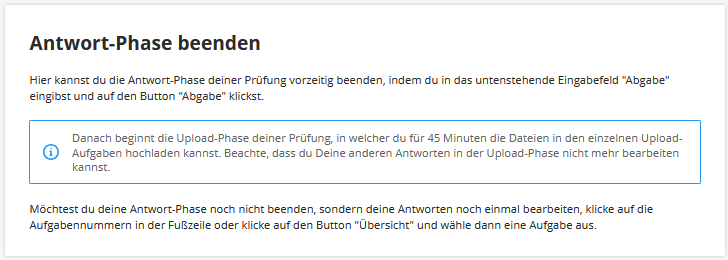
Der Start der Upload-Phase erfolgt durch Klick auf Upload-Phase starten: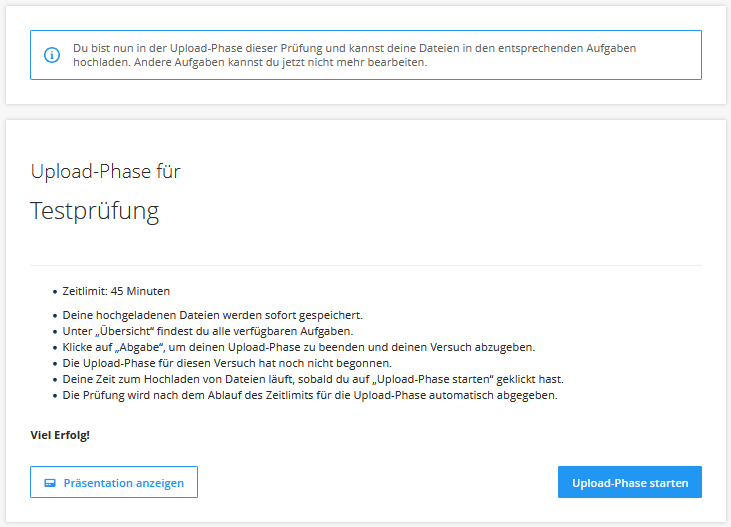
¶ Während der Upload-Phase
Je nach Konfiguration sind die Antworten aus der Antwort-Phase entweder sichtbar oder ausgeblendet. Änderungen an diesen Antworten sind nicht mehr möglich. Nur die Upload-Aufgaben können weiterhin bearbeitet werden.
¶ Prüfungen mit QuickEScan (RWTH-spezifisch)
Bei Prüfungen mit QuickEScan (QES) scannen Studierende ihre handschriftlich erfassten Rechenwege, Formeln oder Zeichnungen selbstständig ein. Jeder Prüfungsarbeitsplatz ist mit einem QES ausgestattet, zusätzlich wird spezielles Klausurpapier zur Verfügung gestellt.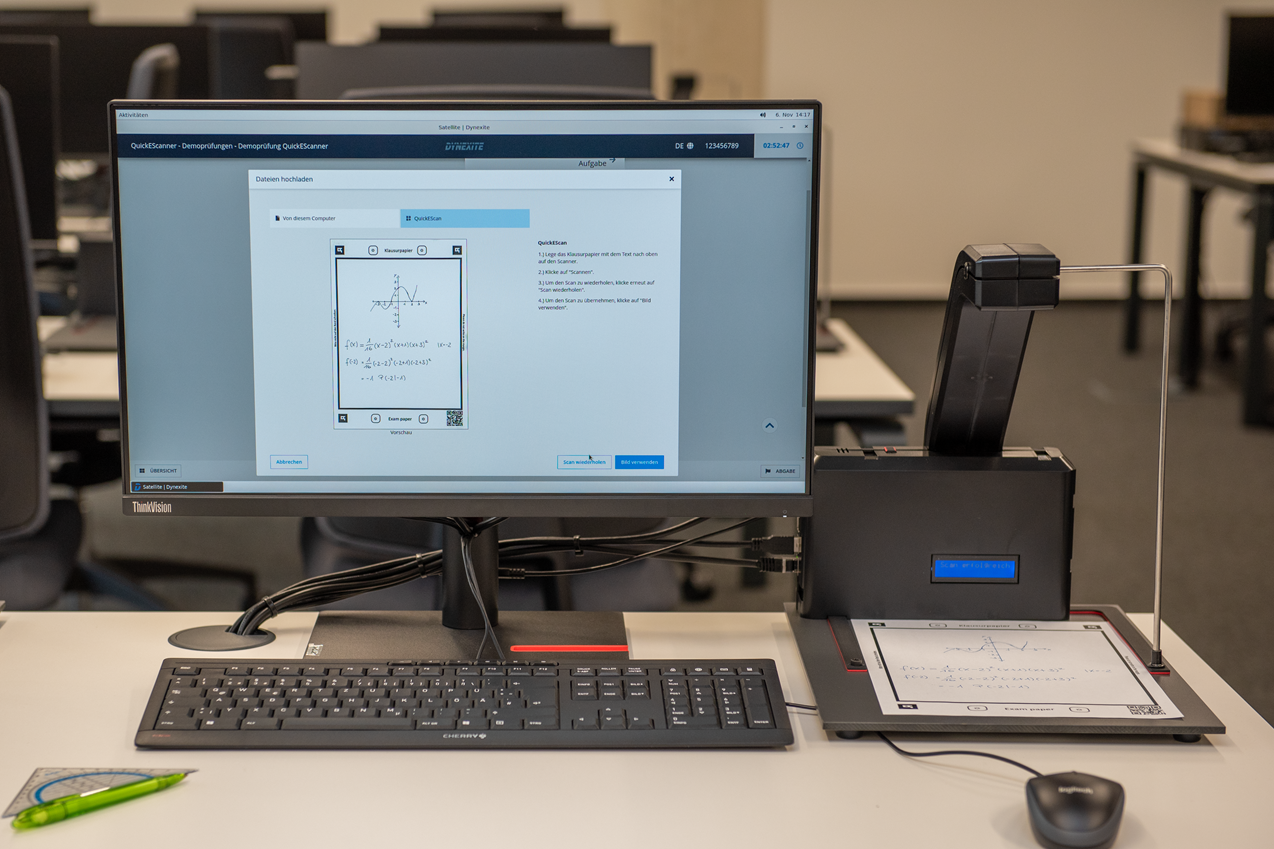
¶ Beispielaufgabe
Bei einer Aufgabe mit QuickEScan wird die Lösung handschriftlich auf Klausurpapier erstellt und anschließend eingescannt.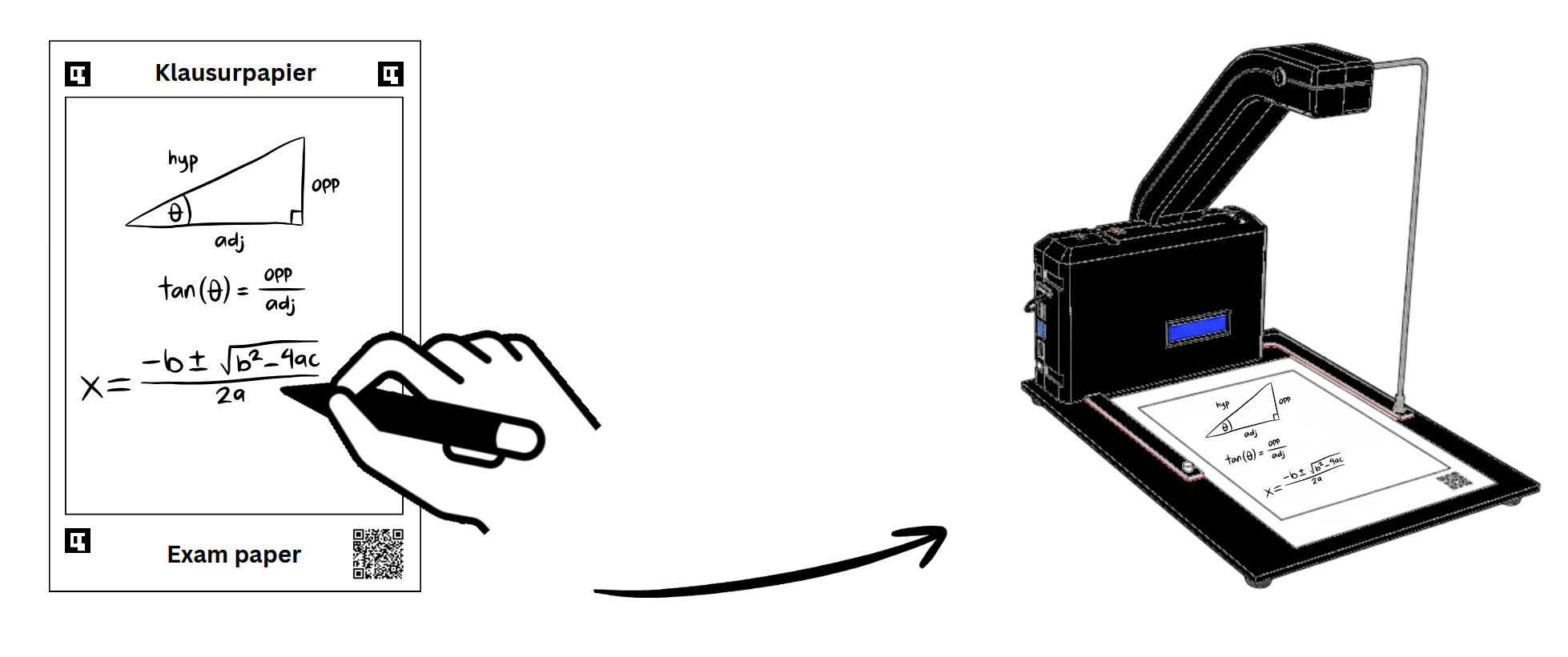
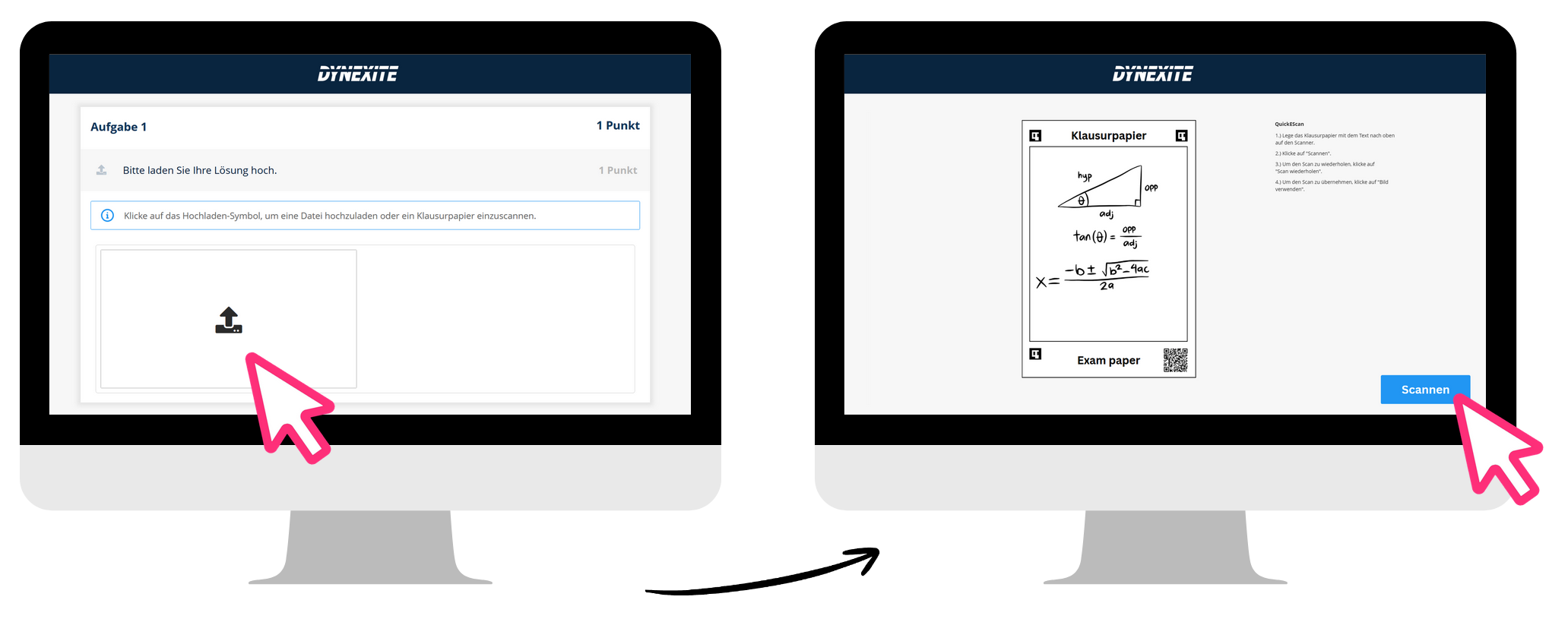
In Dynexite sind Aufgaben mit Upload am Symbol  erkennbar. Der Ablauf in Dynexite ist wie folgt: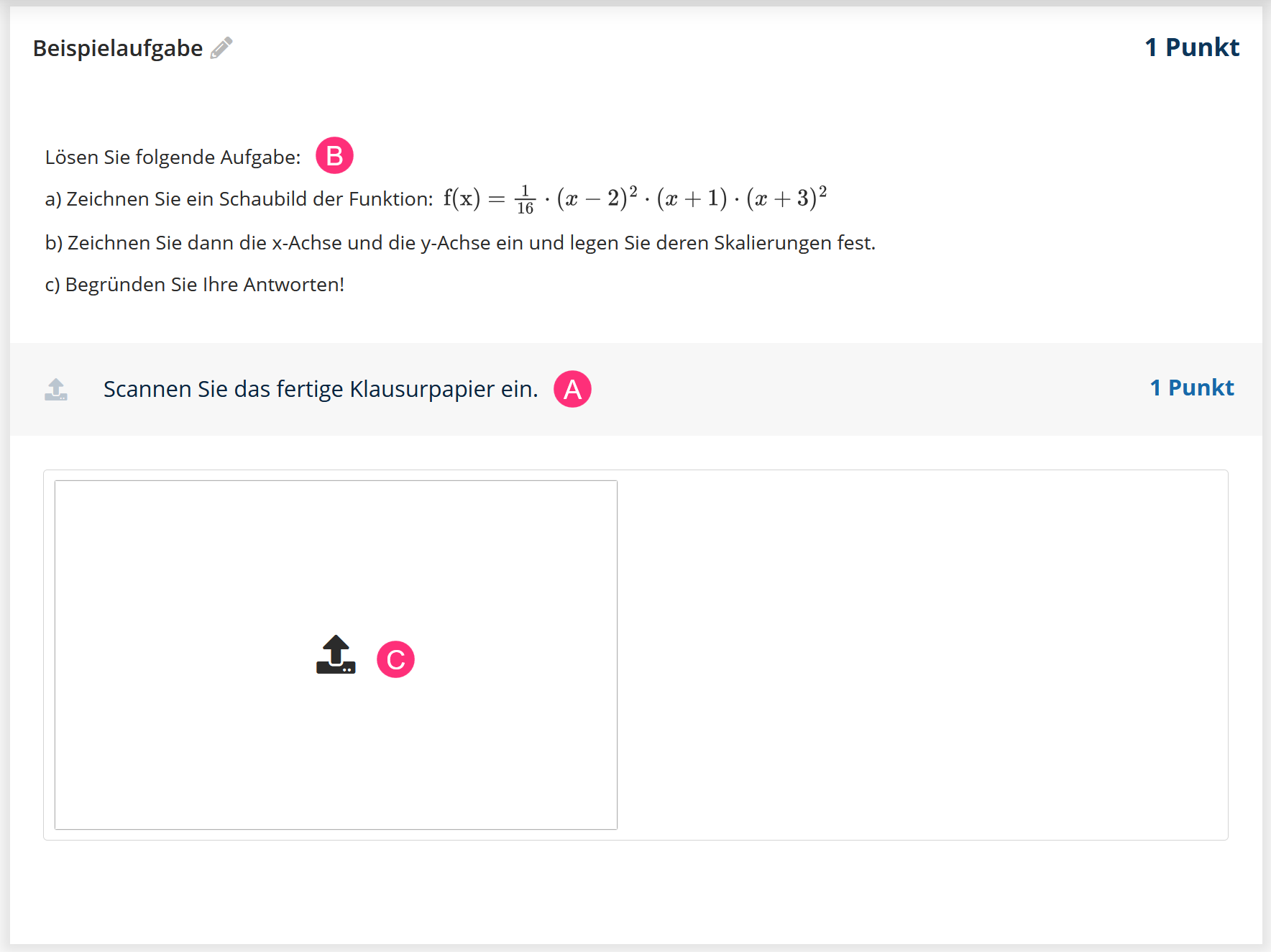
- (A): Aufgabenstellung
- (B): Inhaltliche Informationen zur Aufgabe
- (C): Upload-Bereich
¶ Scanprozess
1. Upload starten:
Ein Klick auf den Upload-Bereich öffnet das Scanmenü, das Schritt für Schritt durch den weiteren Scanprozess führt: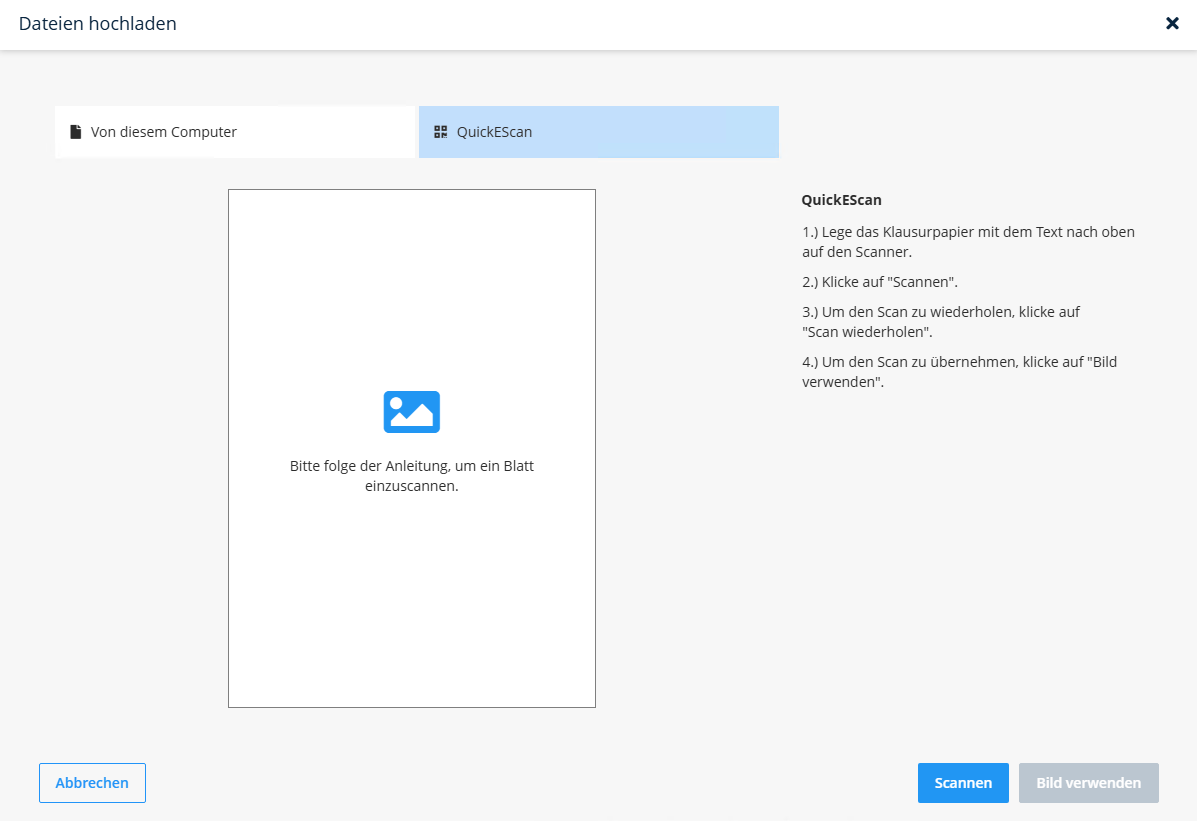
2. Klausurpapier platzieren:
Das Klausurpapier mit dem Text nach oben auf den Scanner legen.
3. Scannen:
Ein Klick auf Scannen erzeugt eine Aufnahme des Klausurpapiers. Nach 3-4 Sekunden erscheint eine Vorschau.
4. Vorschau prüfen:
- Bei unzufriedenstellendem Ergebnis anpassen und erneut scannen durch Klick auf Scan wiederholen.
- Bei zufriedenstellendem Ergebnis auf Bild verwenden klicken. Das Fenster schließt sich automatisch.
5. Scan in der Aufgabe:
Das eingesannte Klausurpapier erscheint direkt in der Aufgabe.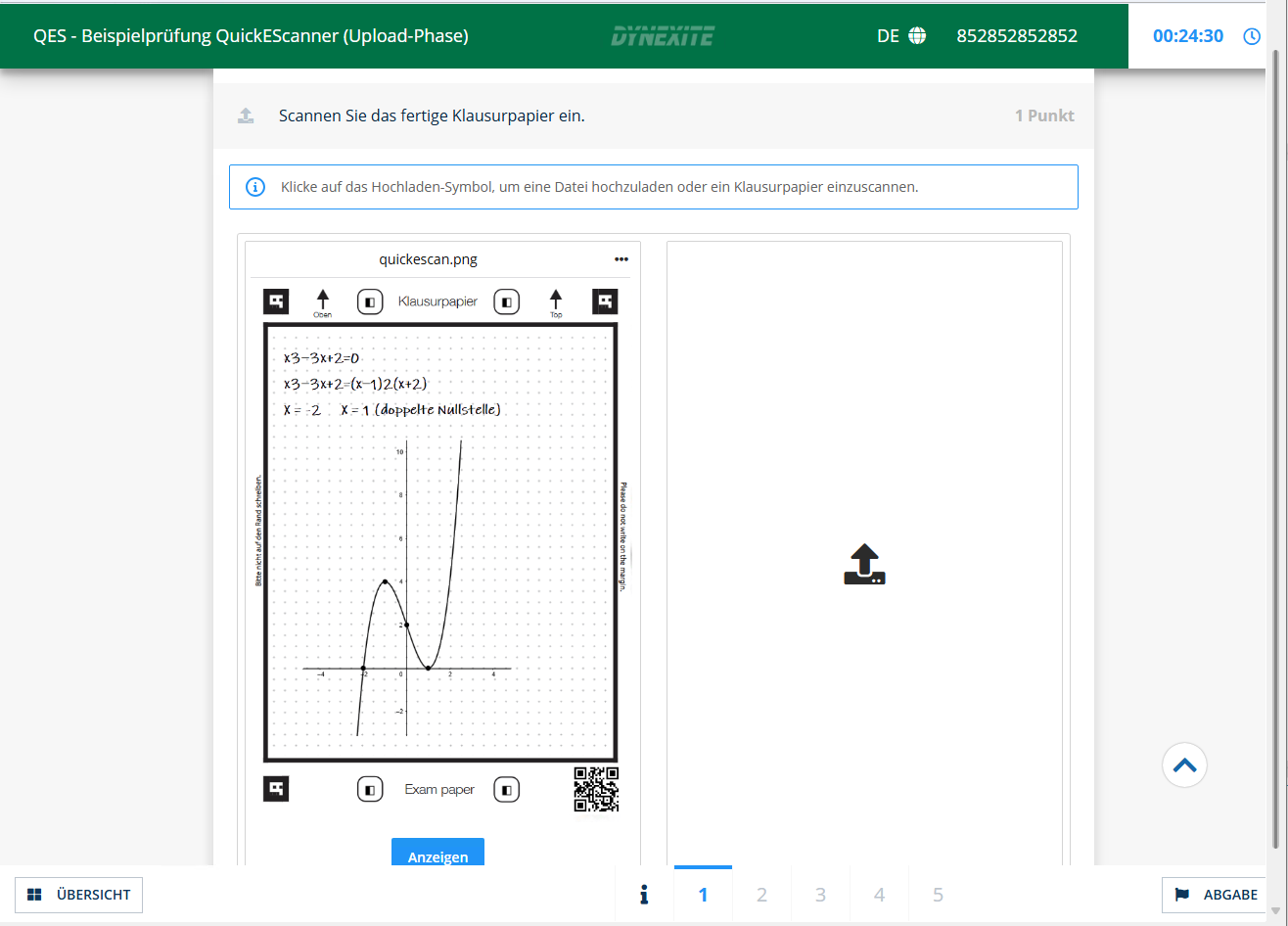
¶ Zusätzliche Hinweise
- Mehrere Scans pro Aufgabe: Pro Aufgabe können mehrere Klausurpapiere eingescannt werden. Jeder neue Scan erfolgt über einen Klick auf das Upload-Symbol.
- Vergrößern: Mit Klick auf Anzeigen öffnet sich eine vergrößerte Ansicht des eingescannten Papiers.
- Löschen: Über das …-Symbol oben rechts kann ein Scan gelöscht werden, falls er nicht übernommen werden soll.
Prüfungen mit QuickEScan sind grundsätzlich in Antwort- und Upload-Phase unterteilt.
Das bedeutet: Scans können zwar bereits während der Antwort-Phase erstellt werden, für das Scannen steht jedoch in der Upload-Phase ein eigenes Zeitfenster zur Verfügung. Ausführliche Informationen hierzu finden Sie unter Upload-Phase.
¶ Scan-Hinweise für das Klausurpapier
- Beschriftungen dürfen nur innerhalb des schwarzen Rahmens erfolgen.
- Das Klausurpapier ist mit der Beschriftung nach oben und dem QR-Code unten rechts auf den Scanner zu legen.
- Wird der QR-Code verdeckt oder verknickt, kann der Scanvorgang fehlschlagen.
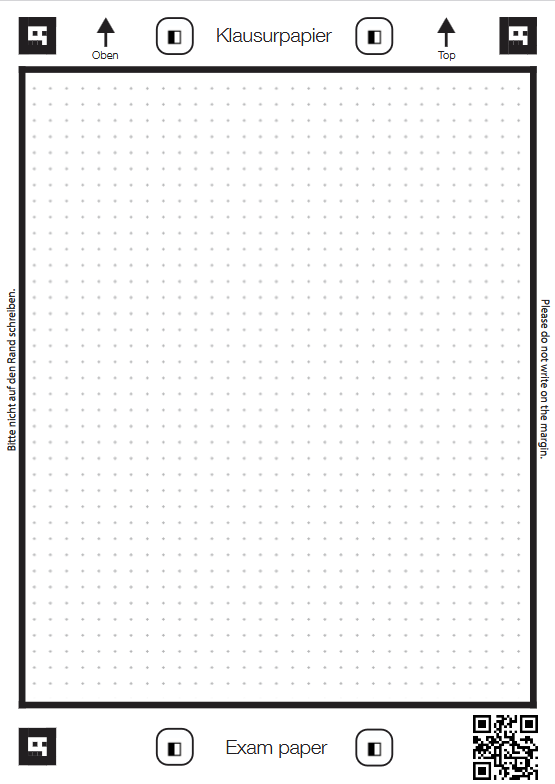
Beispiel Klausurpapier (RWTH-spezifische Gestaltung)
¶ Datei-Upload-Aufgaben: Online-Fernprüfungen
Datei-Upload-Aufgaben haben einen Bereich zum Hochladen von Prüfungsunterlagen: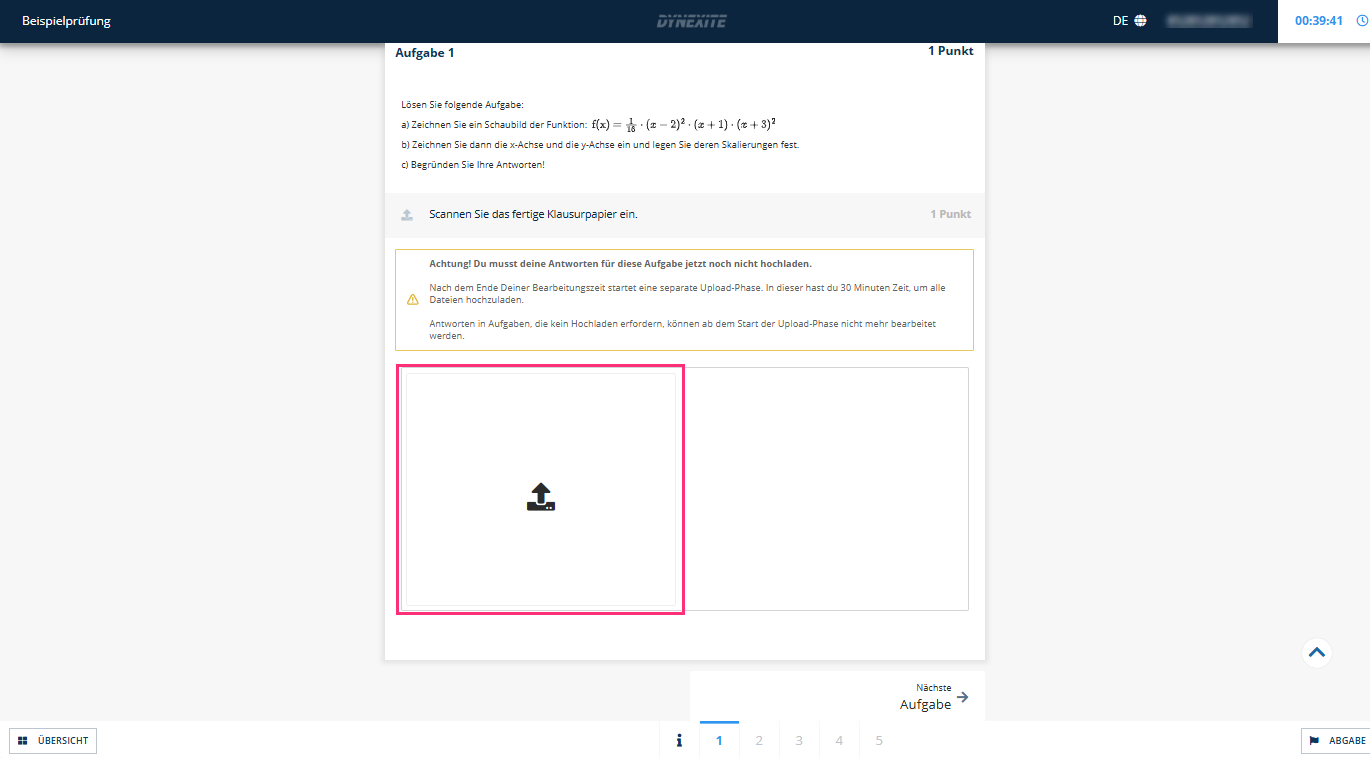
Ein Klick auf den markierten Bereich öffnet das Fenster Dateien hochladen: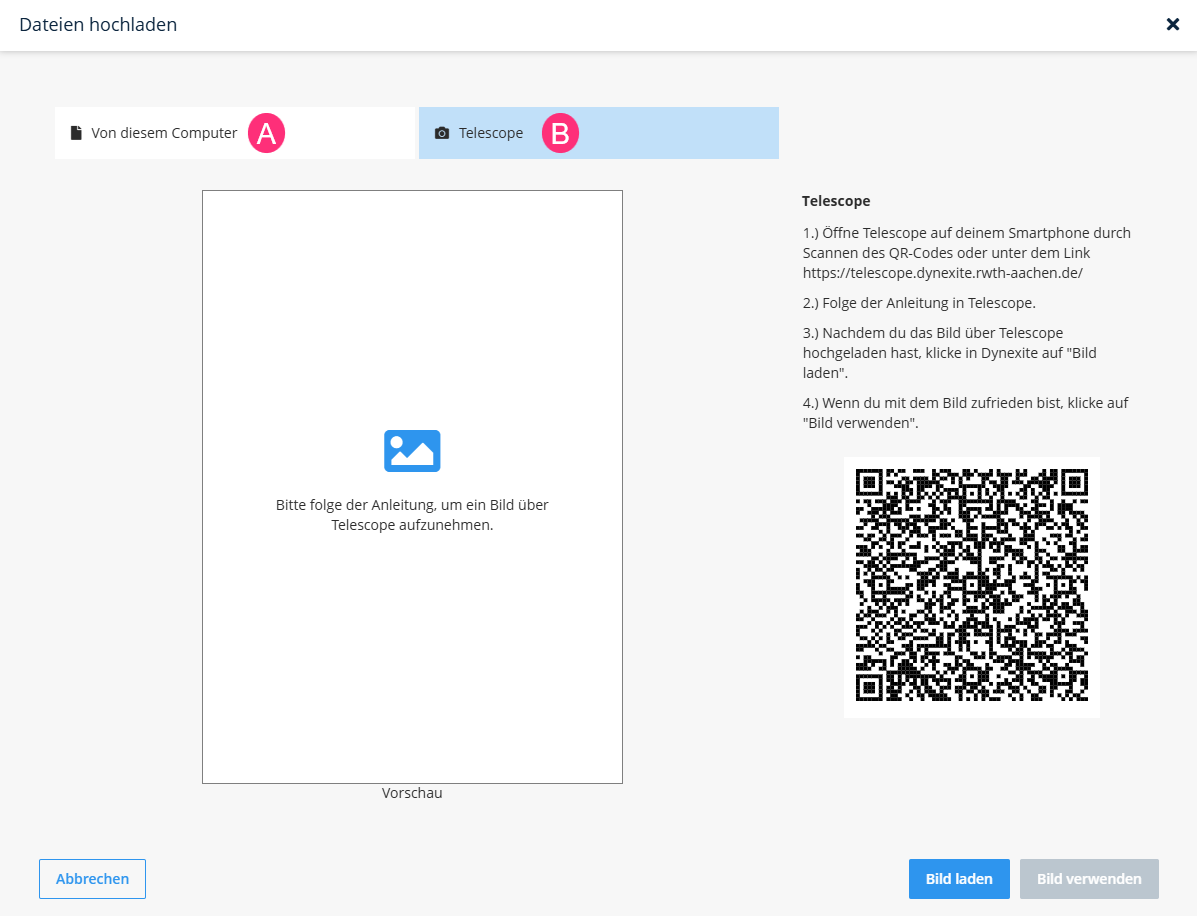
Abhängig von der Vorgabe des Lehrstuhls nutzen Studierende eines der beiden Register:
- (A) Von diesem Computer: Zum Hochladen von prüfungsrelevanten Dateien, die auf einem lokalen PC liegen.
- (B) Telescope: Zum Hochladen von Fotos, die mit dem eigenen Smartphone über die Telescope-App aufgenommen wurden (RWTH-spezifische Information).
¶ Hochladen via Telescope (RWTH-spezifisch)
Um Telescope zum Hochladen von prüfungsrelevanten Daten zu verwenden, gehen Sie wie folgt vor:
1. Upload-Bereich anklicken:
Klicken Sie in der Prüfungsaufgabe auf den Upload-Bereich  . Es öffnet sich das Fenster Dateien hochladen.
2. Telescope-Register öffnen:
Gehen Sie in das Register Telescope. Hier werden alle Schritte im markierten Kasten erklärt.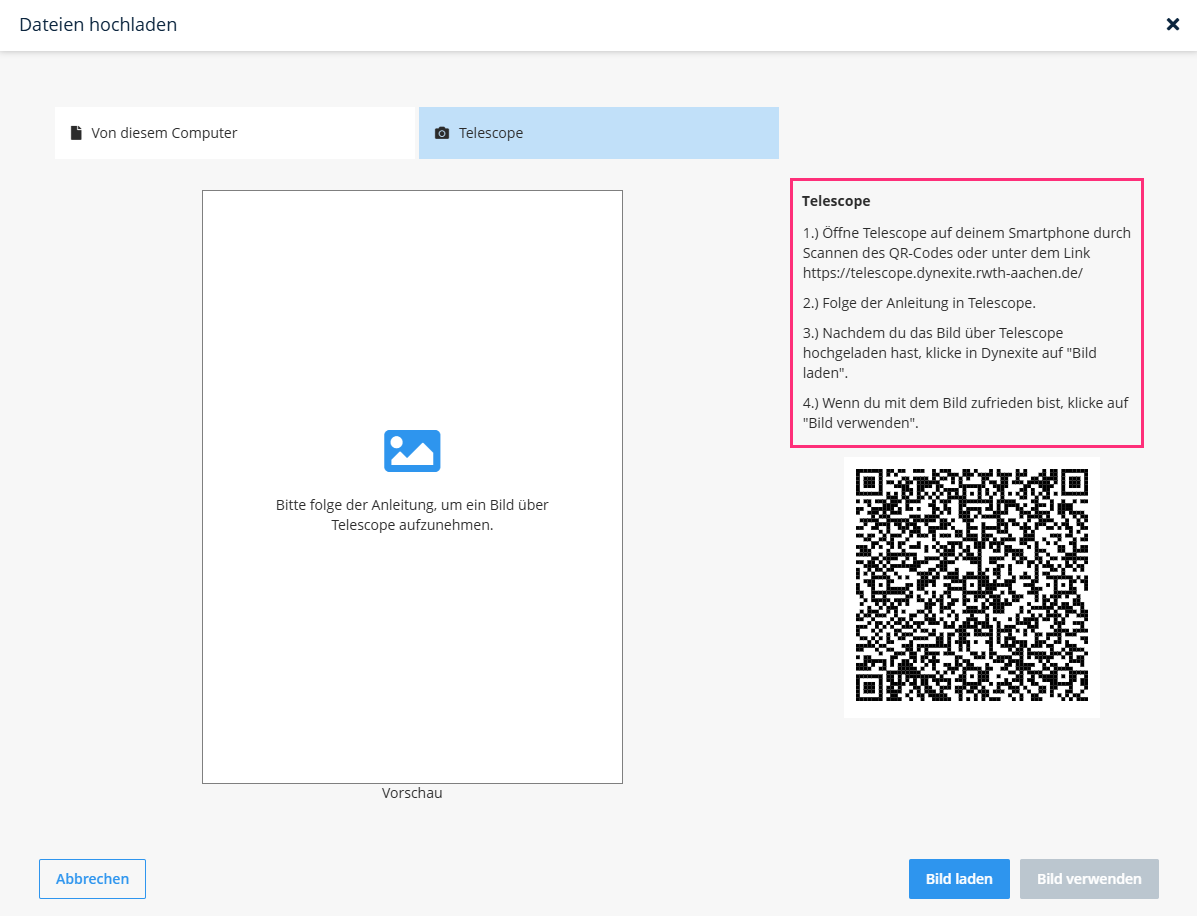
3. Telescope auf dem Smartphone öffnen:
Scannen Sie den QR-Code mit Ihrem Smartphone und tippen Sie auf den daraufhin angezeigten Link. Telescope öffnet sich dann im Smartphone-Browser. Alternativ können Sie die URL https://telescope.dynexite.rwth-aachen.de direkt im Browser Ihres Smartphones aufrufen.
4. Mit RWTH-SSO einloggen:
Loggen Sie sich mit dem RWTH Single Sign-on in Telescope ein.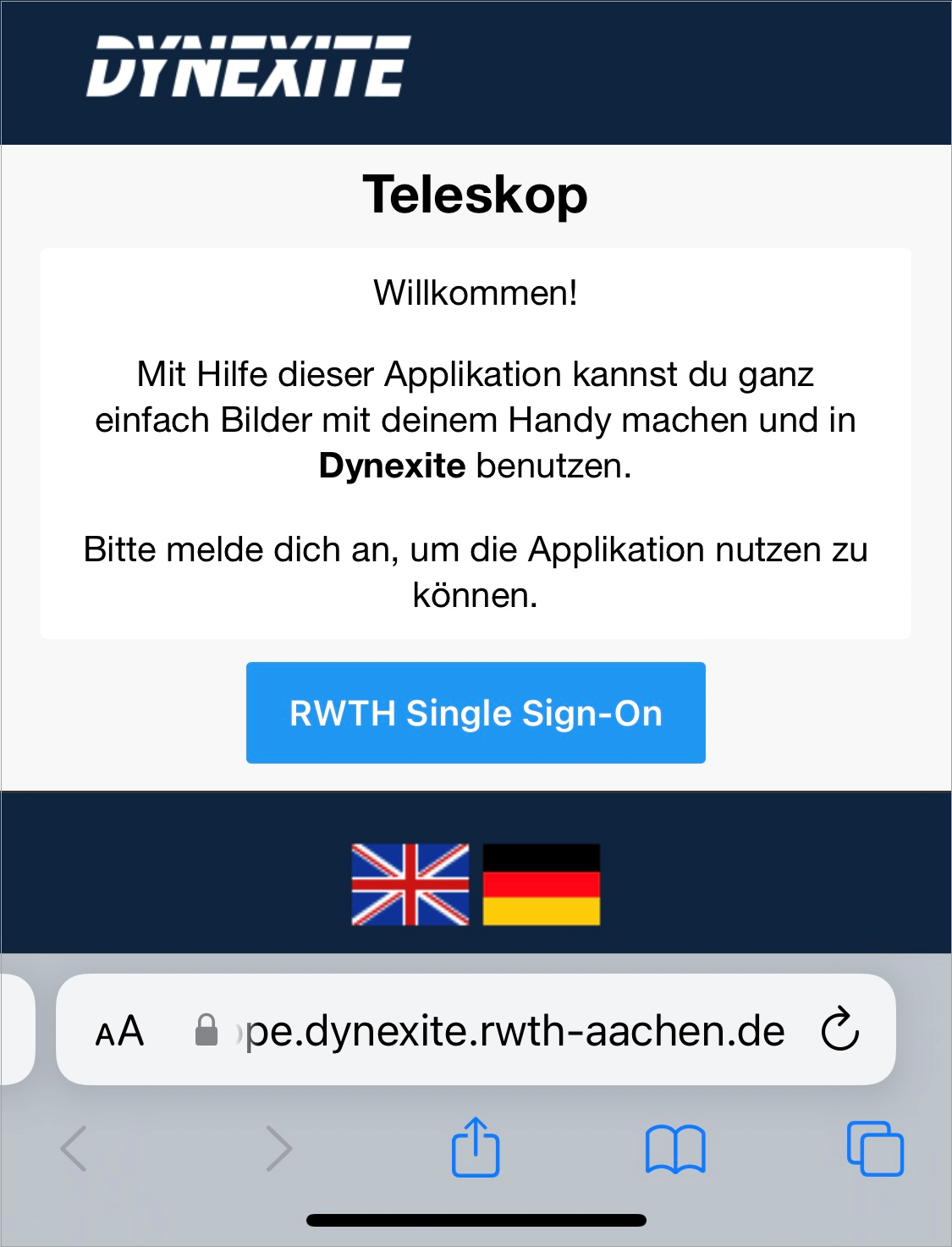
In seltenen Fällen (z.B. bei Studierenden ohne Matrikelnummer, wie Promovierenden) kann ein zusätzlicher Anmeldeschritt erforderlich sein. Nach Klick auf Anmeldeseite öffnen erscheint ein Anmeldefenster, in dem erneut eine Anmeldung via RWTH-SSO erfolgen muss – ähnlich wie zuvor auf dem Smartphone.
5. Anleitung in Telescope folgen:
Führen Sie die folgenden Schritte in Telescope durch: 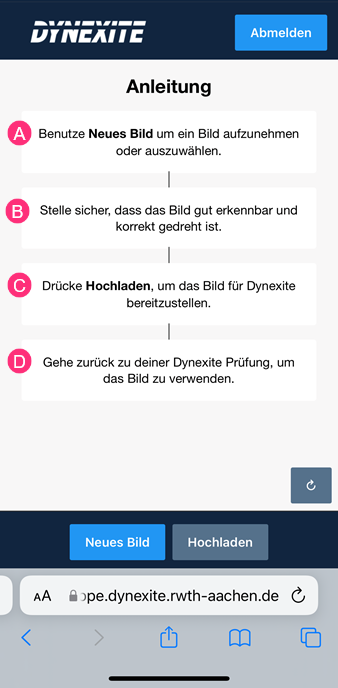 )
)
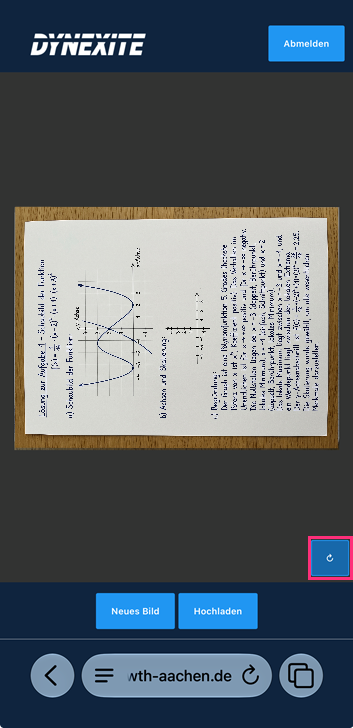
- (A): Drücken Sie auf Neues Bild. Die Foto-App Ihres Smartphones öffnet sich.
- (B): Nehmen Sie ein Bild Ihrer Prüfungsunterlagen auf. Es wird anschließend in Telescope angezeigt. Falls notwendig, können Sie das Bild über den Button mit dem Pfeilsymbol drehen.
- (C): Wenn Sie ein Bild verwenden möchten, drücken Sie auf Hochladen, um es für Dynexite bereitzustellen.
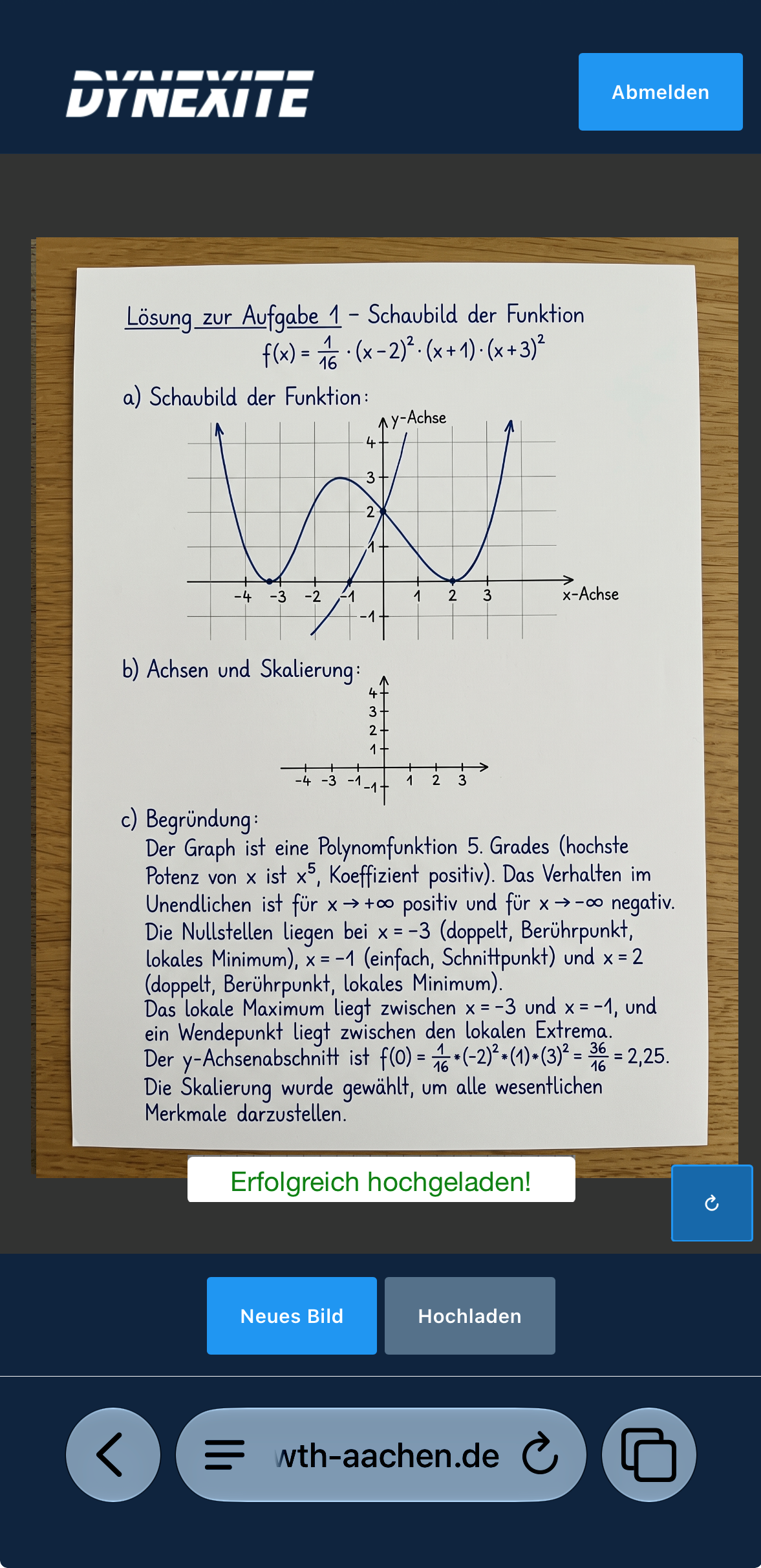
Das Bild wird zu diesem Zeitpunkt noch nicht in Dnyexite angezeigt! Es sind weitere Schritte in Dynexite erforderlich.
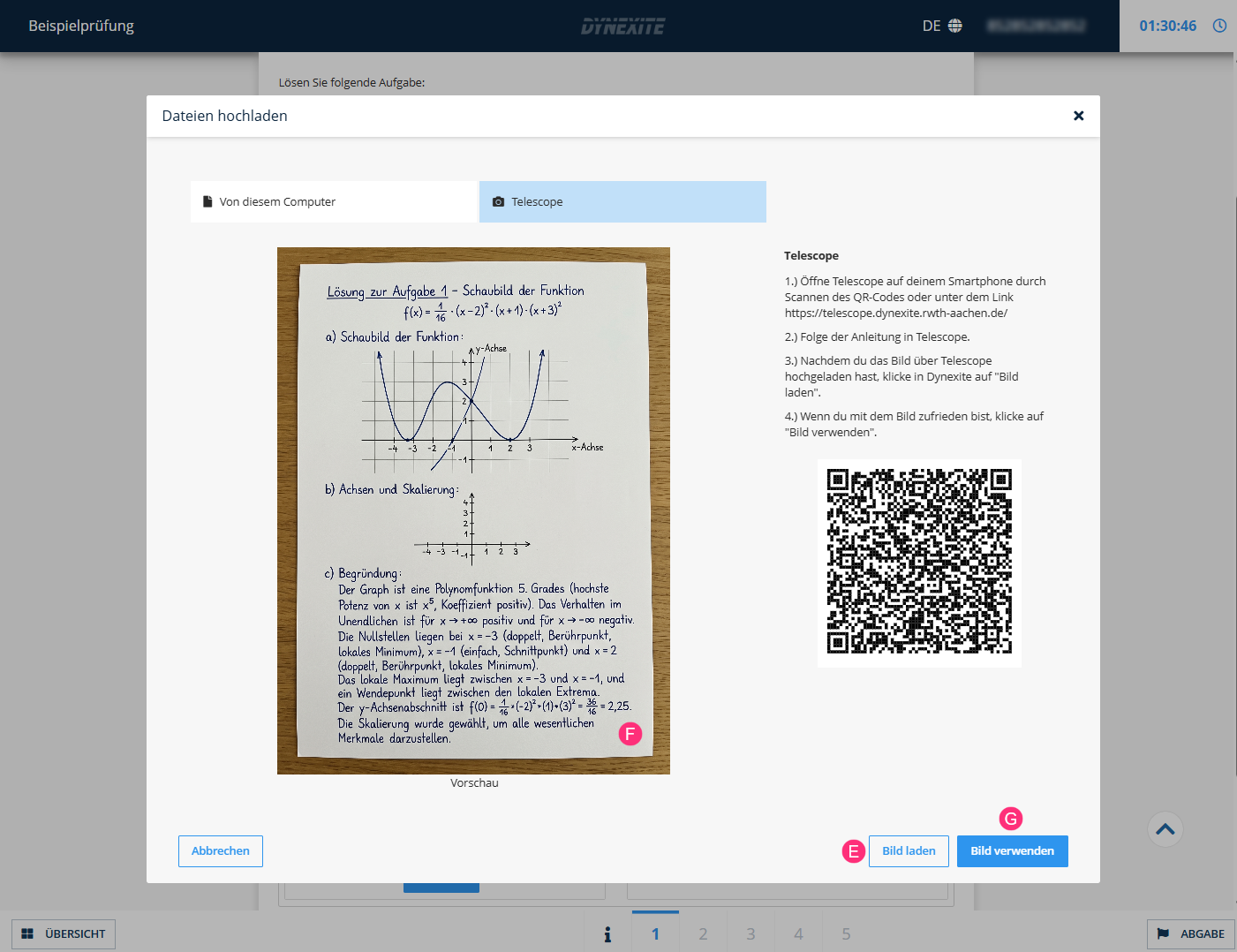
- (D): Klicken Sie nun auf Ihrem PC in Dynexite auf den Button Bild laden (E). Das Bild wird anschließend als Vorschau in der Prüfungsaufgabe angezeigt (F). Um es in der Prüfung zu speichern, klicken Sie auf Bild verwenden (G). Für ein neues oder weiteres Foto starten Sie den Vorgang in Telescope erneut.
6. Bildanzeige in Prüfungsaufgabe:
Das Bild wird nun in der Prüfungsaufgabe angezeigt: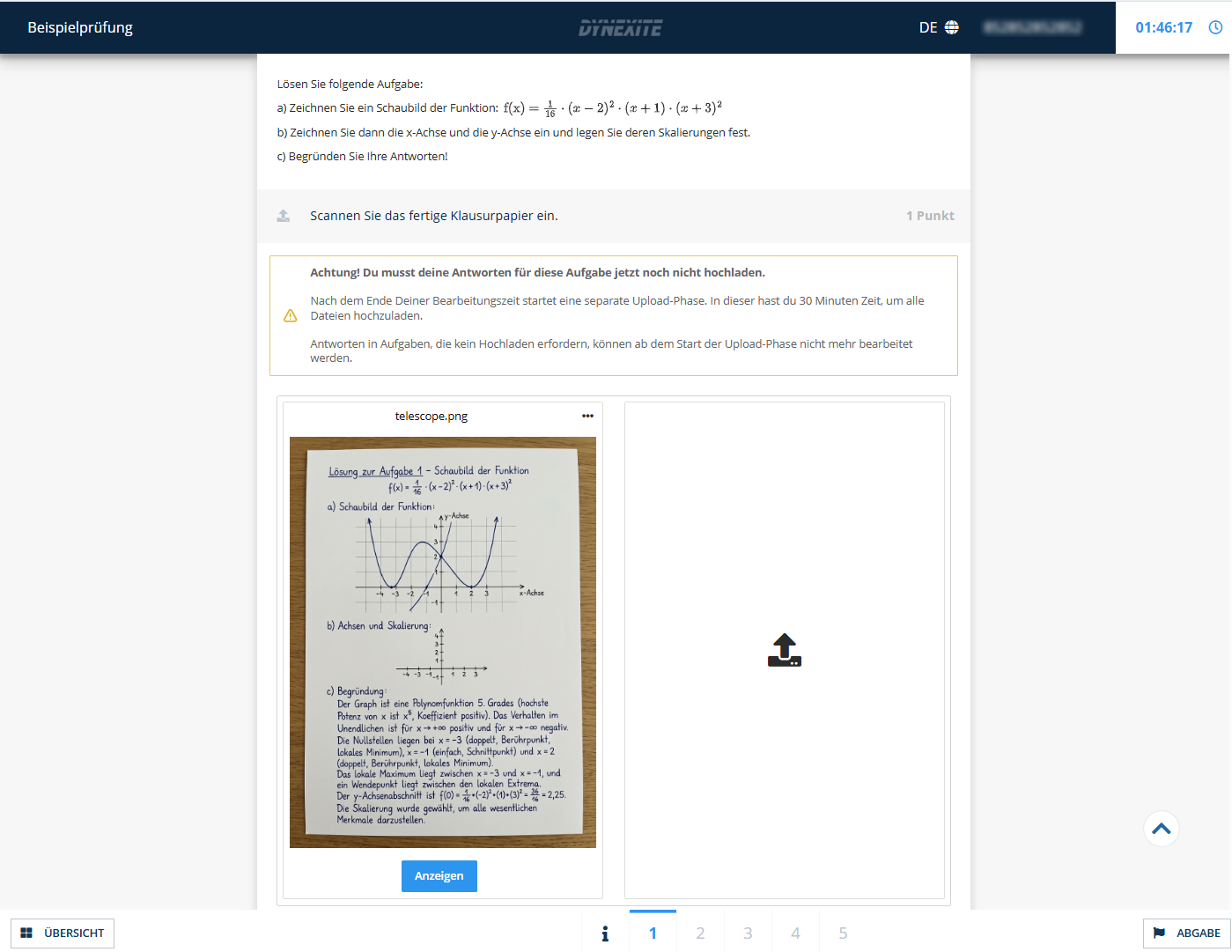
¶ Hochladen vom lokalen Computer
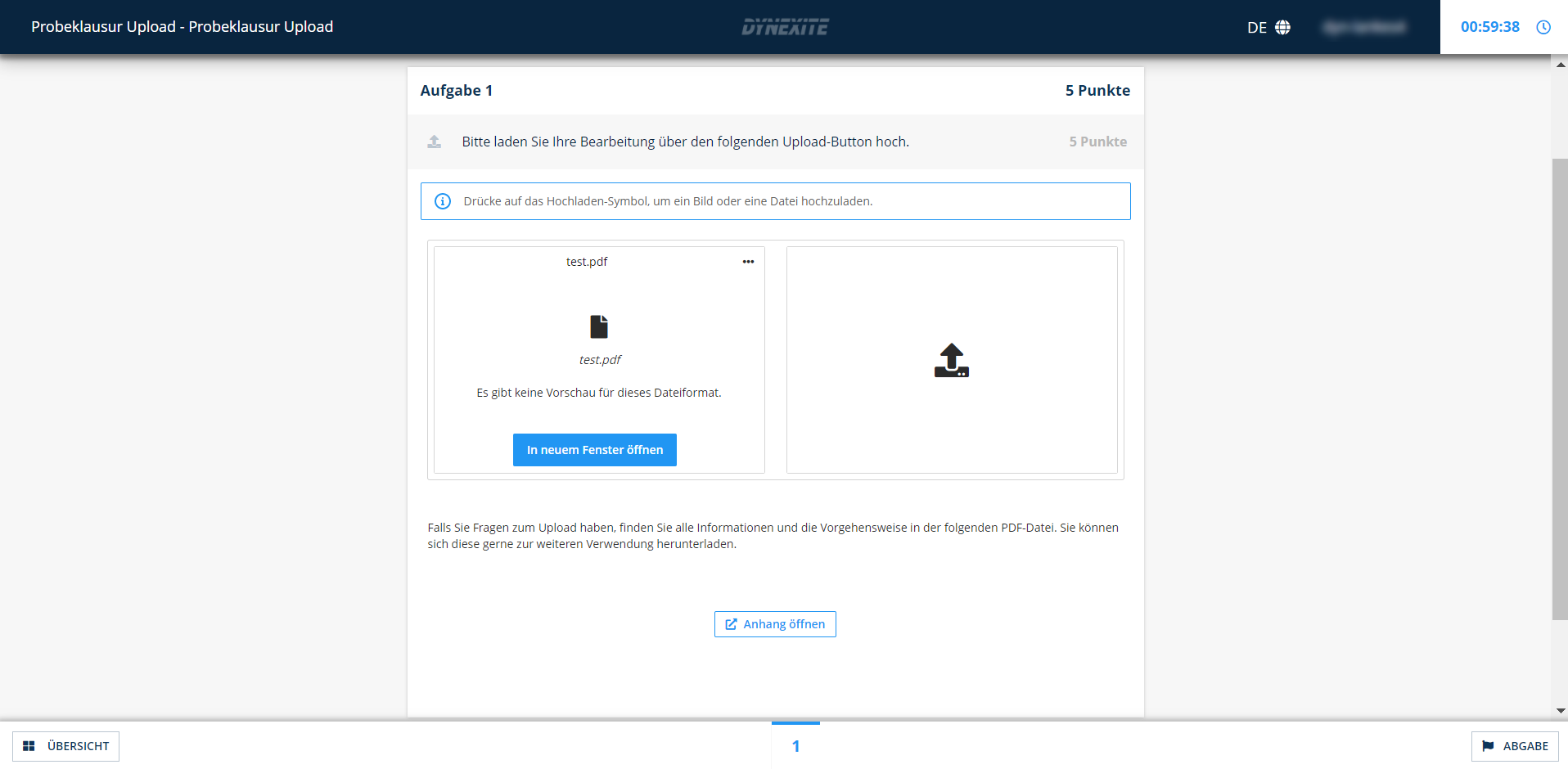
Ein Klick auf Von diesem Computer öffnet ein Fenster, in dem Studierende die gewünschte Datei auf ihrem Rechner auswählen können. Anschließend wird die hochgeladene Datei (wie z.B. eine PDF) in der Aufgabe wie folgt angezeigt:
¶ Nach dem Hochladen
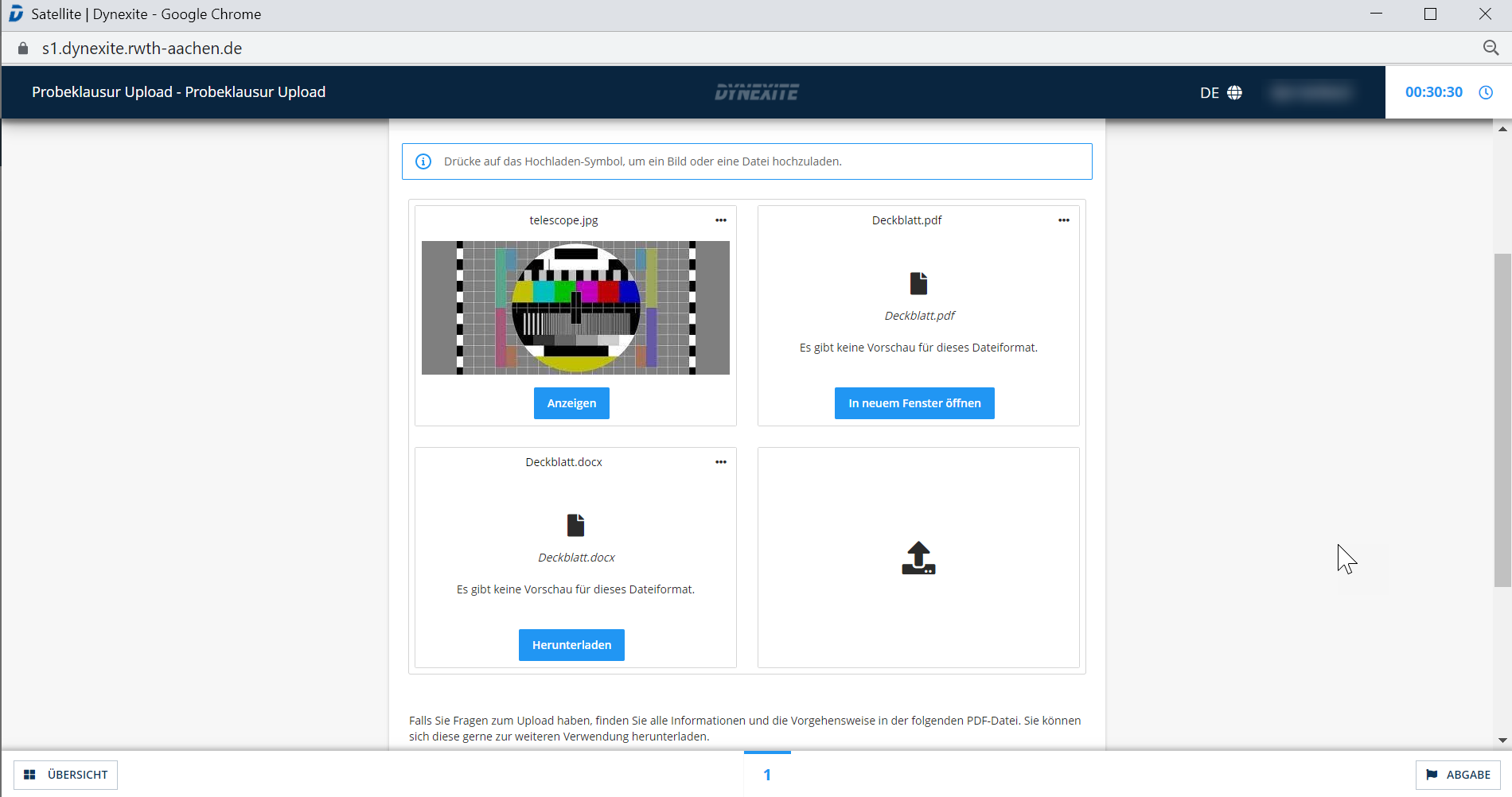
Der Screenshot zeigt, wie verschiedene Dateiformate - z. B. Bilder, PDF oder Docx - nach dem Hochladen in einer Datei-Upload-Aufgabe dargestellt werden:
¶ Taschenrechner
Wenn Studierende Taschenrechner nutzen dürfen, muss dies vor Prüfungsbeginn durch das Lehrstuhlpersonal mit dem vor Ort anwesenden Mitglied des E-Prüfungsteams abgestimmt werden (RWTH-spezifische Information).
Sind die Taschenrechner auf den Prüfungsrechnern aktiviert, öffnet sich nach Drücken der Windows-Taste eine Desktop-Ansicht mit dem Icon für das Programm Calculator. Weiterführende Informationen zu diesem Taschenrechner finden Sie hier:
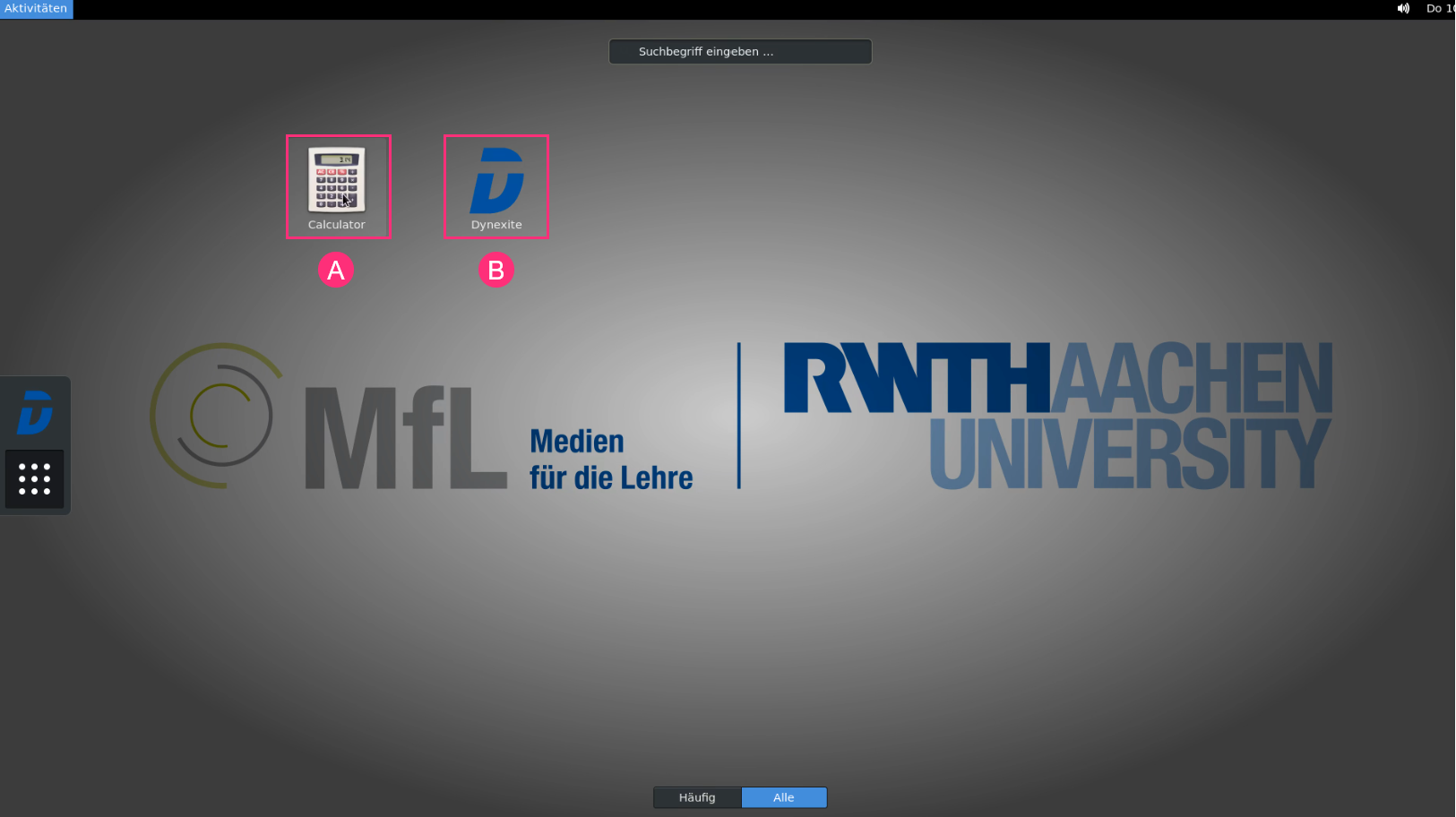
- (A): Taschenrechner öffnen
- (B): Zurück zur Dynexite-Prüfung
Der Taschenrechner bietet folgende Modi:
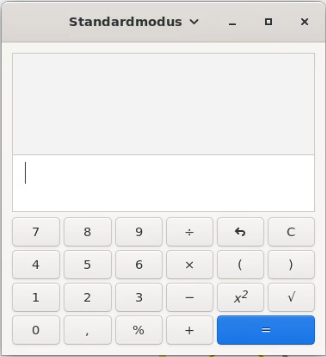
Standardmodus
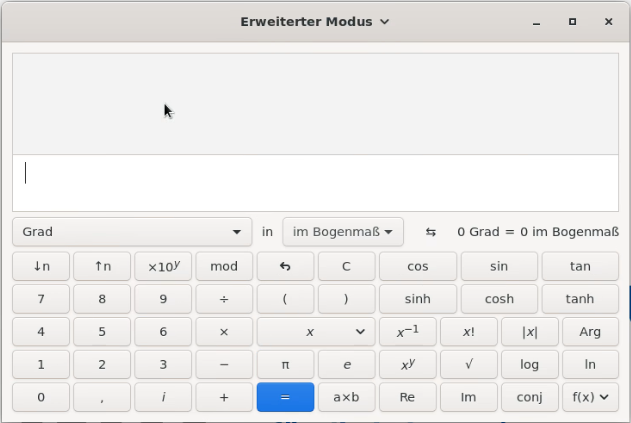
Erweiterter Modus
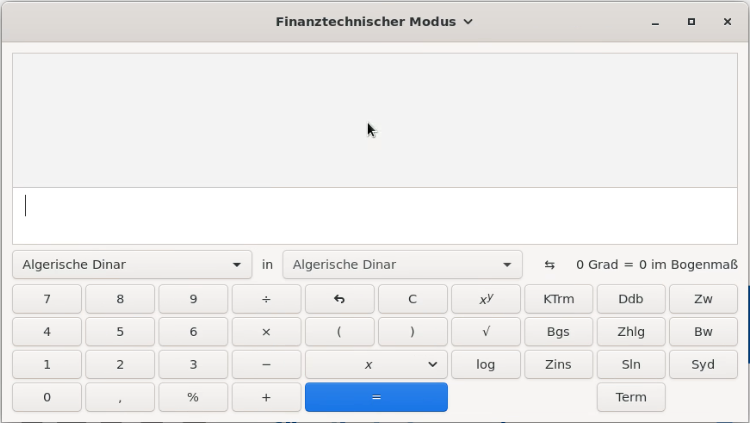
Finanztechnischer Modus
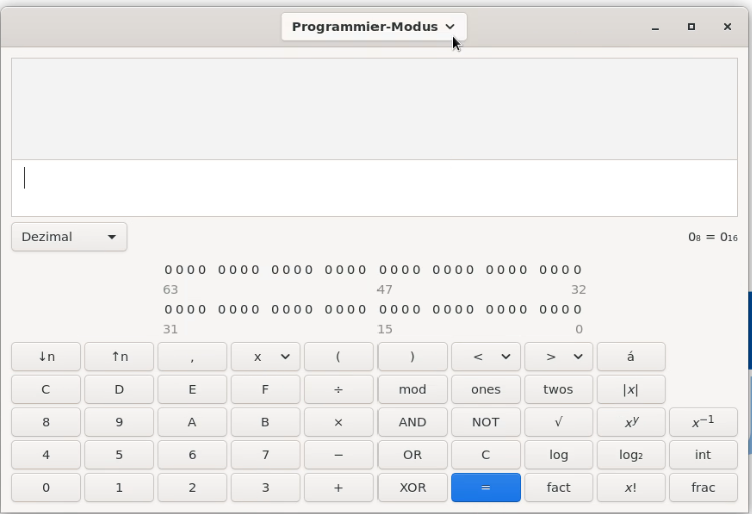
Programmier-Modus
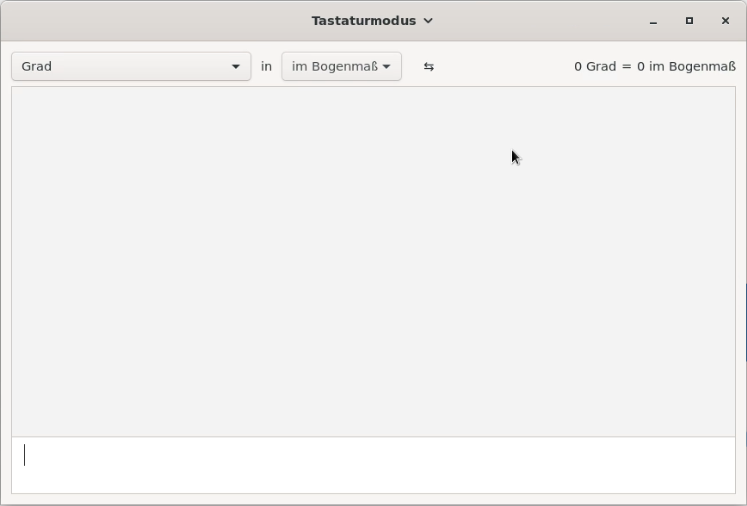
Tastatur-Modus
Mit einem Klick auf das Dynexite-Logo gelangen die Studierenden zurück in das Prüfungsprogramm.
¶ Prüfung vor Ablauf der Bearbeitungszeit abgeben
¶ Manuell abgeben
Möchten Studierende ihre Prüfung vor Ablauf der Bearbeitungszeit abgeben, klicken sie unten rechts auf Abgabe. Es öffnet sich folgende Ansicht: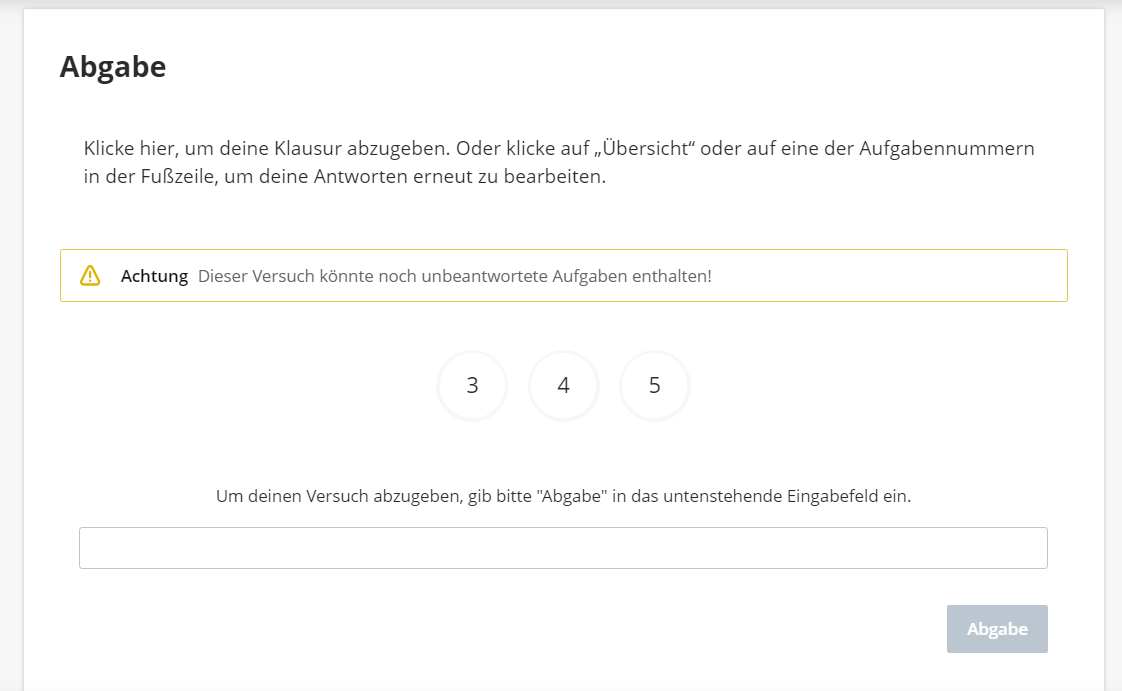
Der Button Abgabe wird erst aktiv, nachdem „Abgabe“ manuell in das Textfeld eingetippt wurde.
Die Abgabe muss anschließend in einem weiteren Fenster bestätigt werden: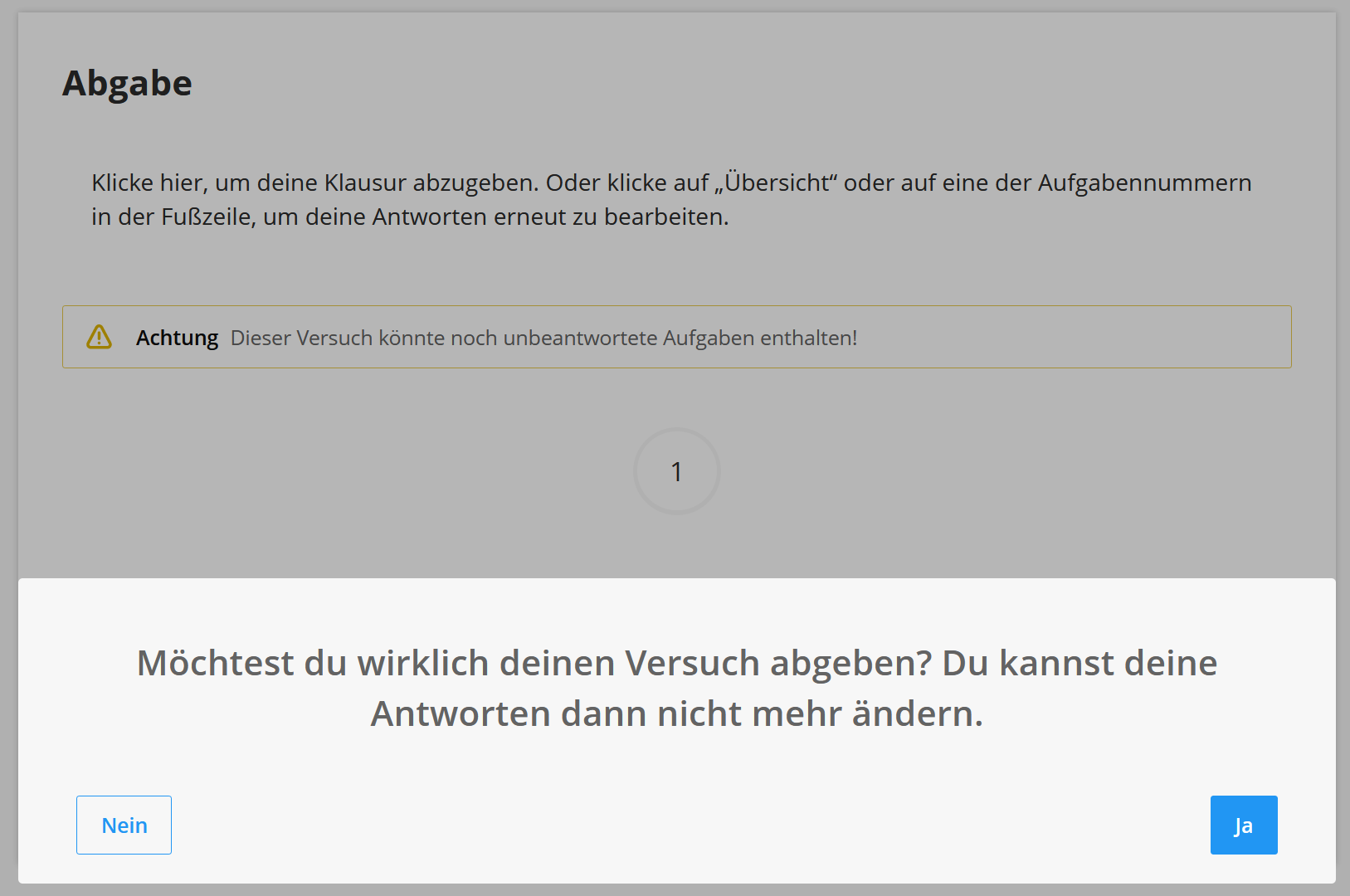
Ein automatisch schließendes Fenster zeigt danach an, dass der Versuch erfolgreich abgegeben wurde.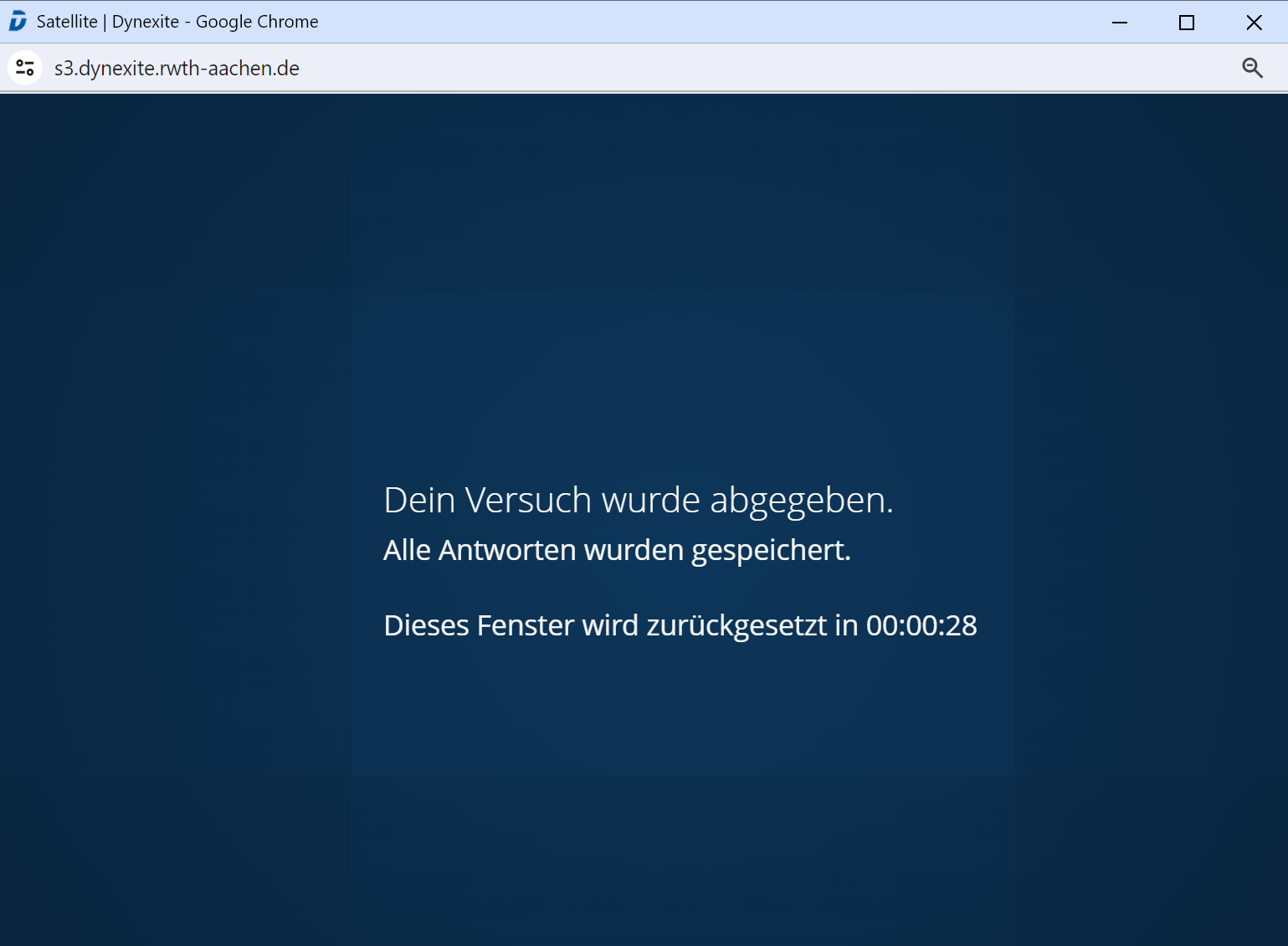
¶ Abgabe durch Ablauf der Bearbeitungszeit
Wenn die Prüfungszeit abgelaufen ist, wird die Prüfung automatisch abgegeben.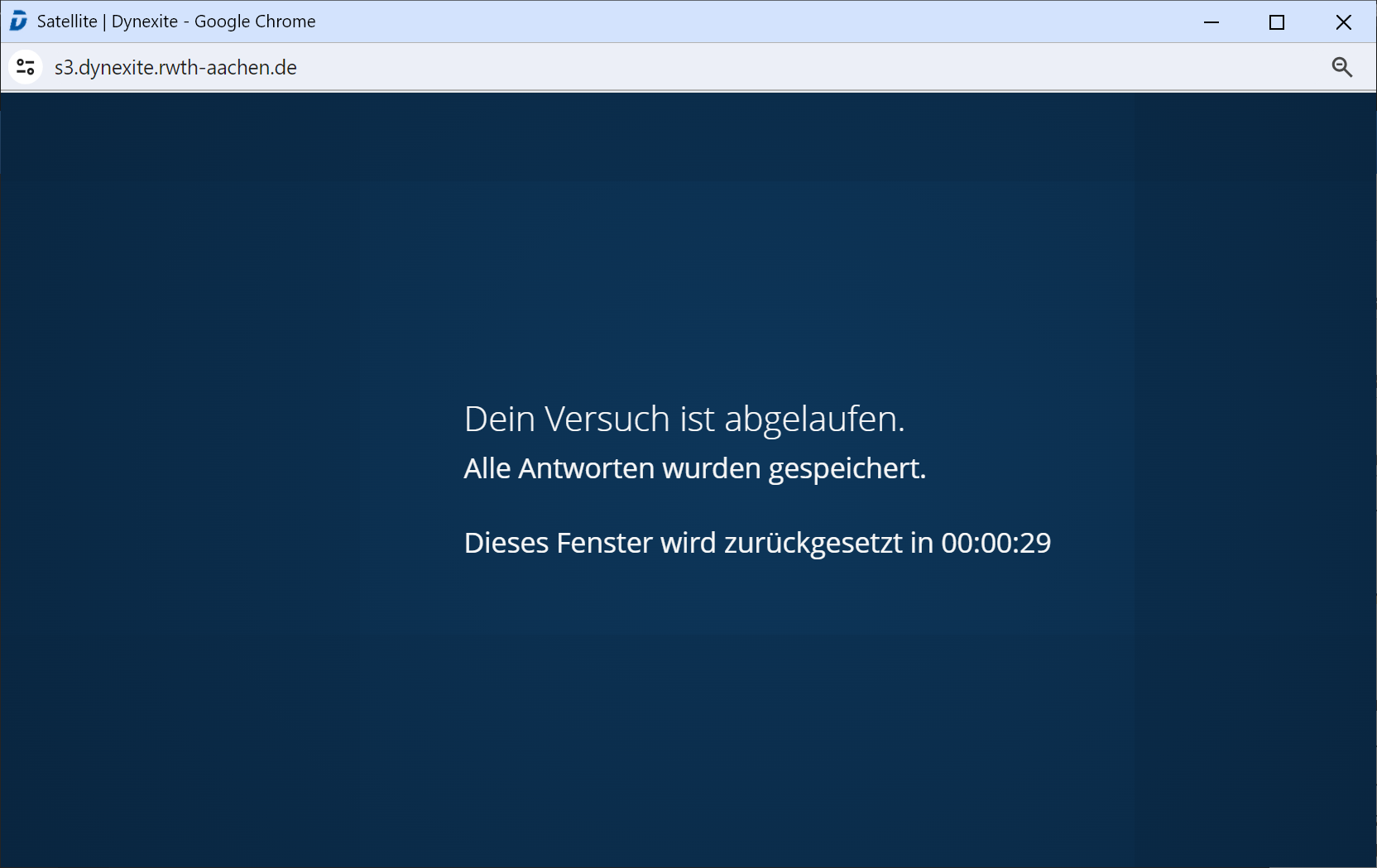
¶ Einsicht
In der Regel informiert der Lehrstuhl auf der Moodle-Kursseite oder per E-Mail, wann und wo die Einsicht stattfindet. Sie kann entweder von zuhause aus oder unter Aufsicht (im ZuseLab, RWTH-spezifische Information) erfolgen.
Wird die Einsicht gestartet, läuft die Einsichtszeit auch bei Verbindungsabbrüchen oder absichtlichem Unterbrechen weiter.
Auch ohne eine aktive Internetverbindung bleibt die Prüfung sichtbar, jedoch können nach Ablauf der Einsichtszeit keine Nachkorrekturanträge mehr gestellt werden.
¶ Prüfungsarchiv
Vor Beginn der Einsicht werden Studierende darauf hingewiesen, dass sie beauftragen können, dass ein Archiv ihrer Prüfung zum Herunterladen bereitgestellt wird.
Nach dem Klick auf Einsicht starten führt ein digitaler Assistent Schritt für Schritt durch die Beantragung des Prüfungsarchivs.
Die Einsichtszeit beginnt erst, nachdem der Assistent vollständig durchlaufen wurde.
Alternativ kann das Archiv auch später während einer laufenden Einsicht über die Option im Register i angefordert werden. In diesem Fall läuft die Einsichtszeit während der Nutzung des Assistenten weiter.
Nach der Einsicht können Studierende das Archiv innherhalb von 14 Tagen ab Bereitstellung im Download-Bereich der Learnerumgebung von Dynexite herunterladen.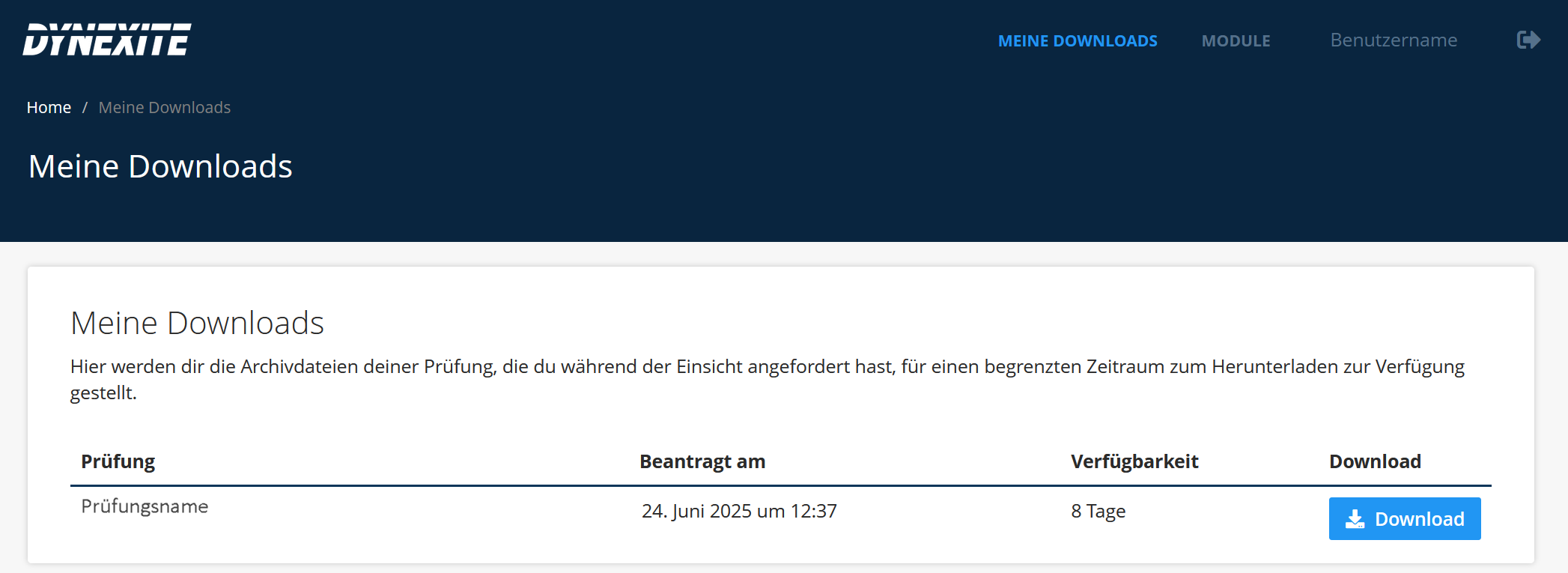
Das Prüfungsarchiv enthält eine Kopie der Prüfung und ggf. zugehörige Dateien wie hochgeladene Dateien, Videos, Formelsammlungen oder Korrekturkommentare etc. Lösungen oder Lösungswege sind nicht enthalten.
¶ Einsicht von zuhause
- Bei einer Teilnahme mit Zugangsbeschränkung erfolgt der Login über SSO unter https://dynexite.rwth-aachen.de/l
- Ohne Zugangsbeschränkung erfolgt die Teilnahme über den entsprechenden Lernraum in RWTH Moodle durch einen Klick auf Dynexite öffnen.
¶ Einsicht mit Aufsicht
Einsichten unter Aufsicht finden im ZuseLab (RWTH-spezifische Information) statt.
Vor Ort werden die Studierenden durch die Lehrstuhlmitarbeiter für die Teilnahme freigegeben. Anschließend können sie sich mit ihren Matrikel-Nummern an den Rechnern im ZuseLab einloggen (RWTH-spezifische Information).
¶ Ablauf in Dynexite
Im Register Module werden alle Kurse mit offenen Einsichten einer Person angezeigt. Nach Klick auf den Kurs und Start der Einsicht beginint die vom Lehrstuhl festgelegte Zeit, in der Studierende Antworten und Ergebnisse prüfen sowie Nachkorrekturanträge stellen können.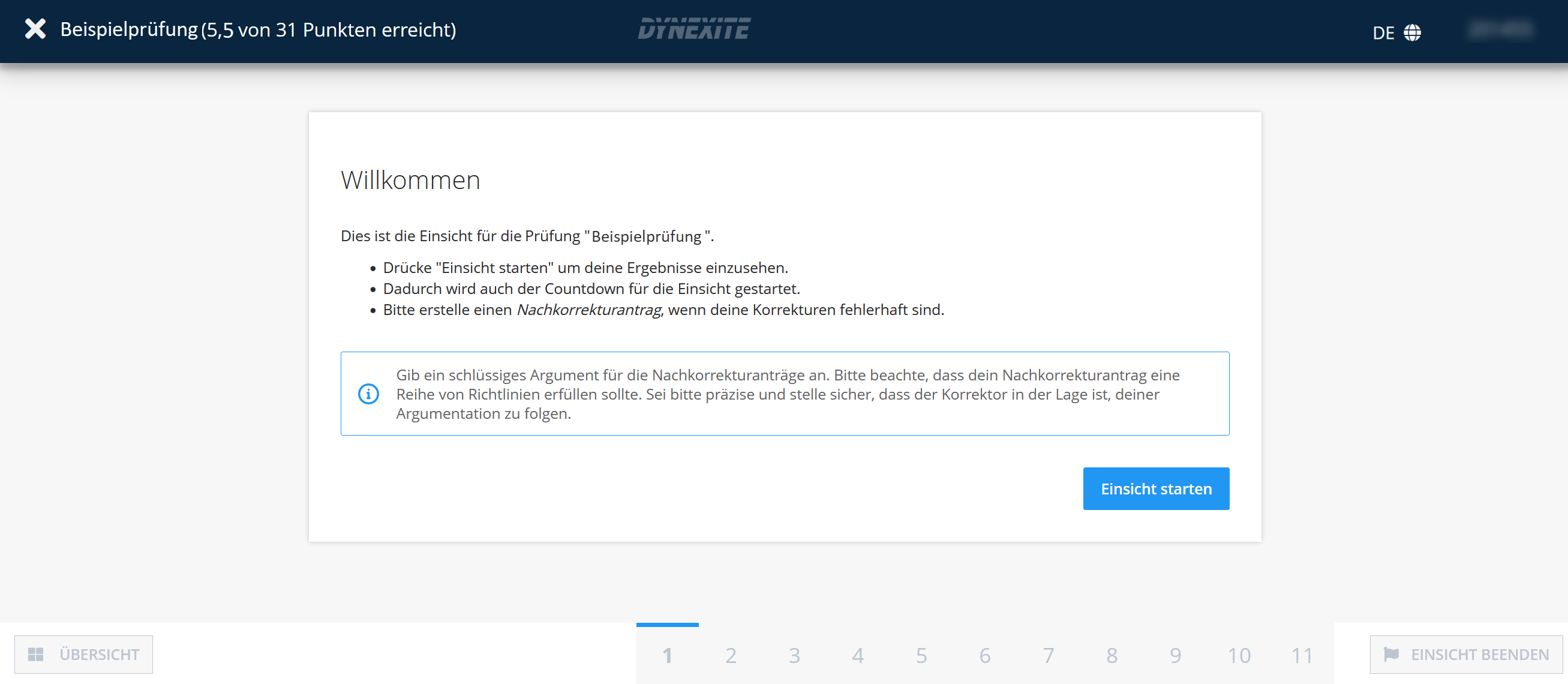
Nachkorrekturanträge werden pro Aufgabe gestellt. Dazu aktivieren Studierende am Ende der Aufgabe die Checkbox Nachkorrekturantrag anlegen? und geben den entsprechenden Text ein.
Mit einem Klick auf Einsicht beenden können Studierende die Einsicht vor Ablauf der Zeit abschließen.
¶ Rückmeldung zu Nachkorrekturanträgen
Studierende werden in Dynexite informiert, sobald Ergebnisse für Nachkorrekturanträge vorliegen:
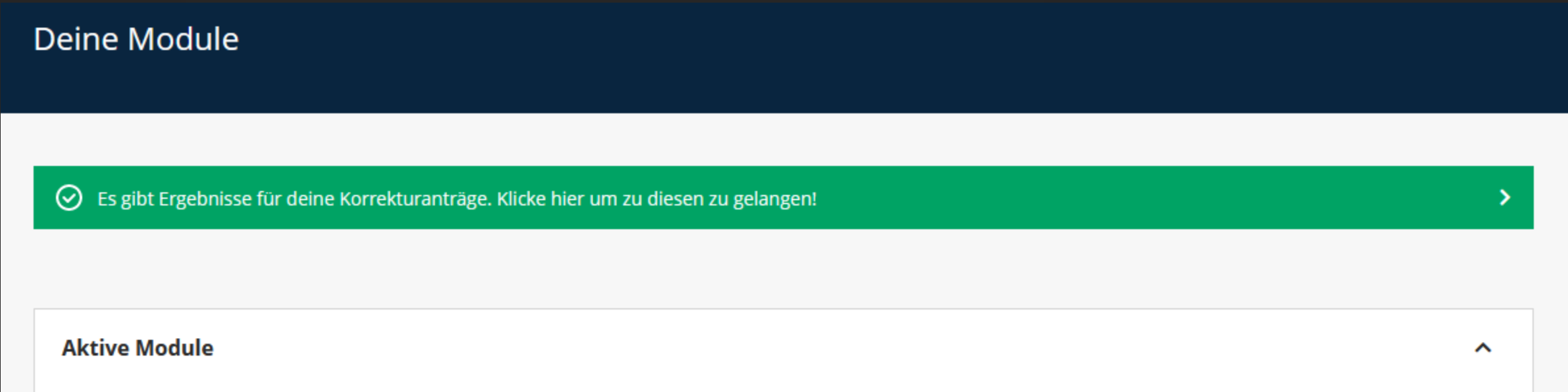
Ein Klick auf das grüne Informationsbanner öffnet die Übersicht Ergebnisse der Nachkorrektur:
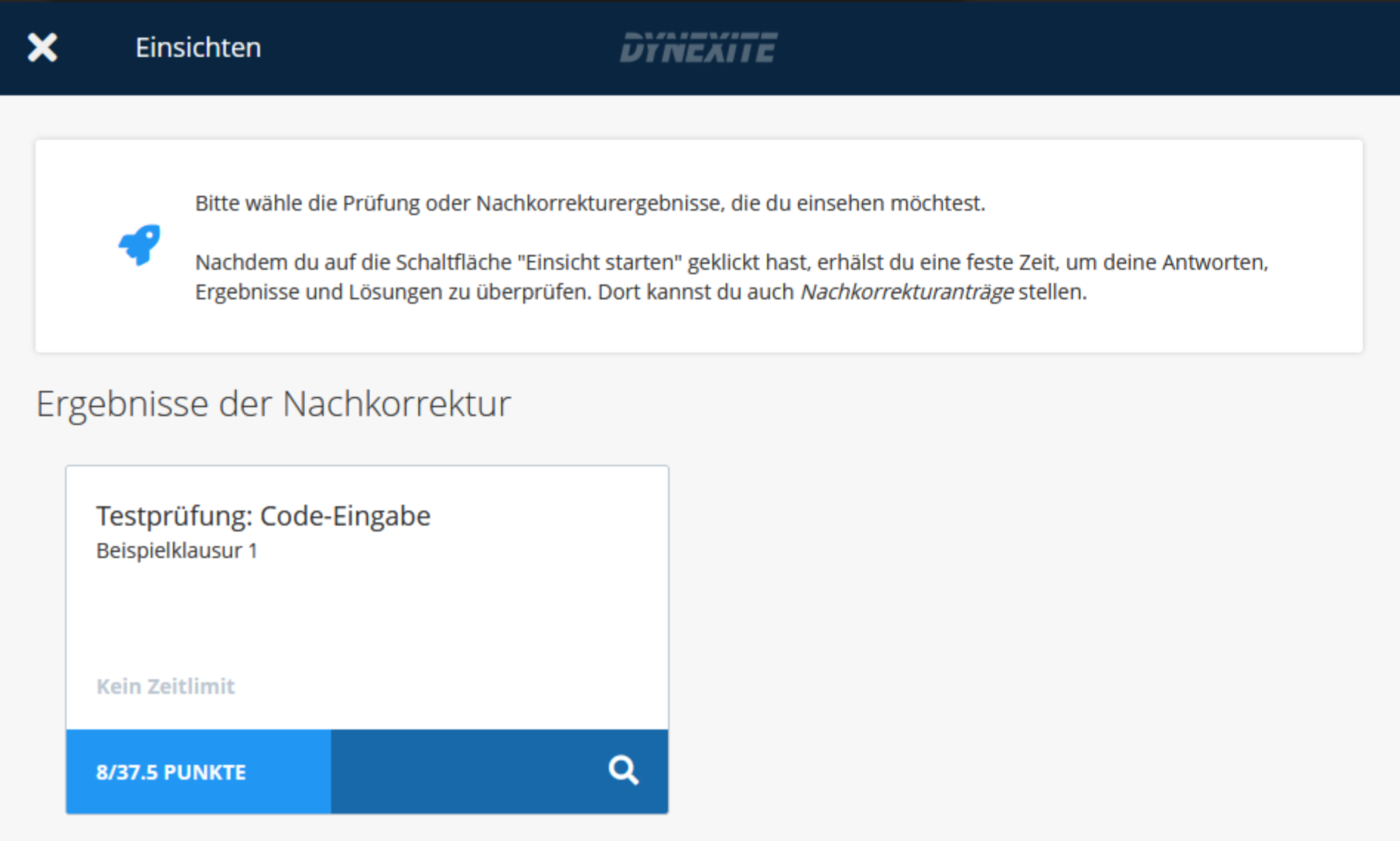
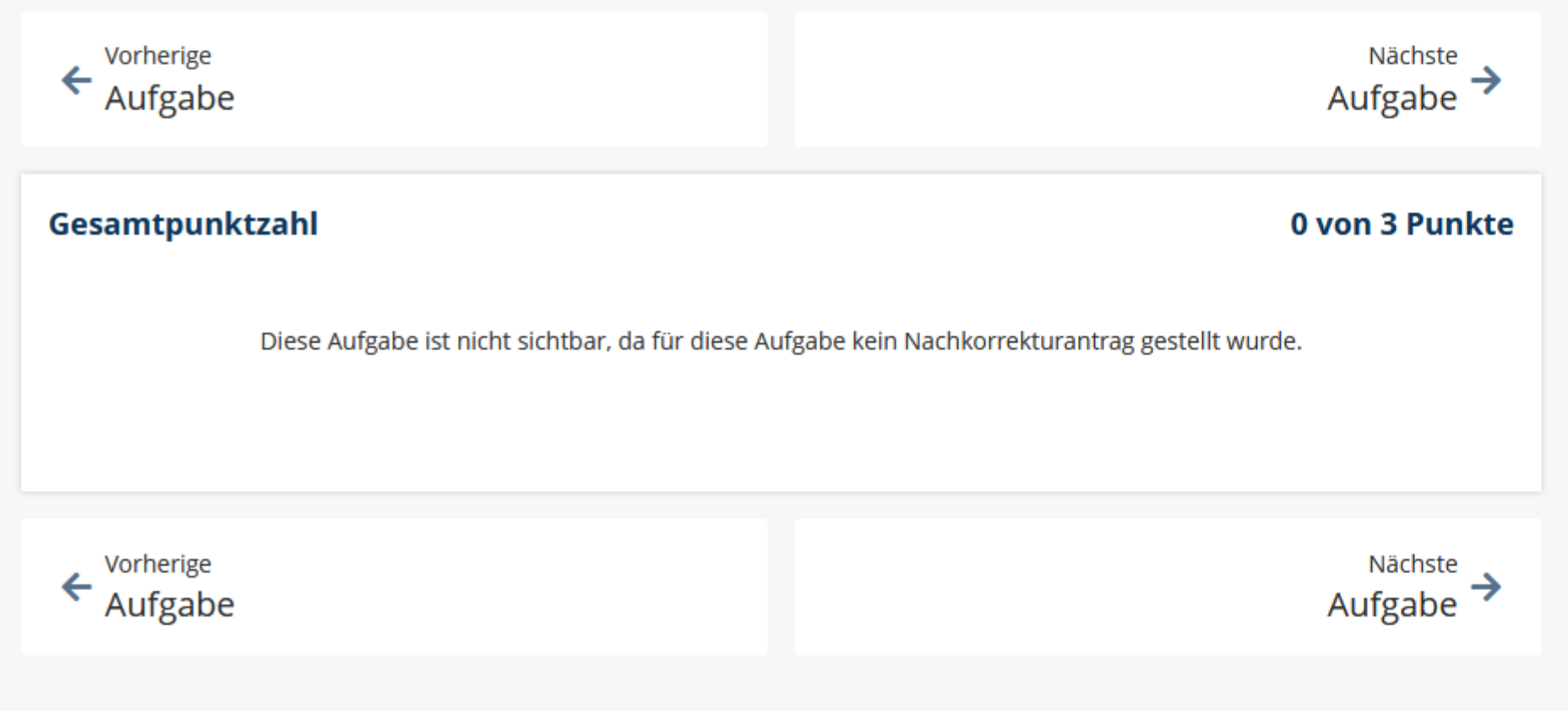
Aufgaben, für die kein Nachkorrekturantrag gestellt wurde, werden folgendermaßen angezeigt:
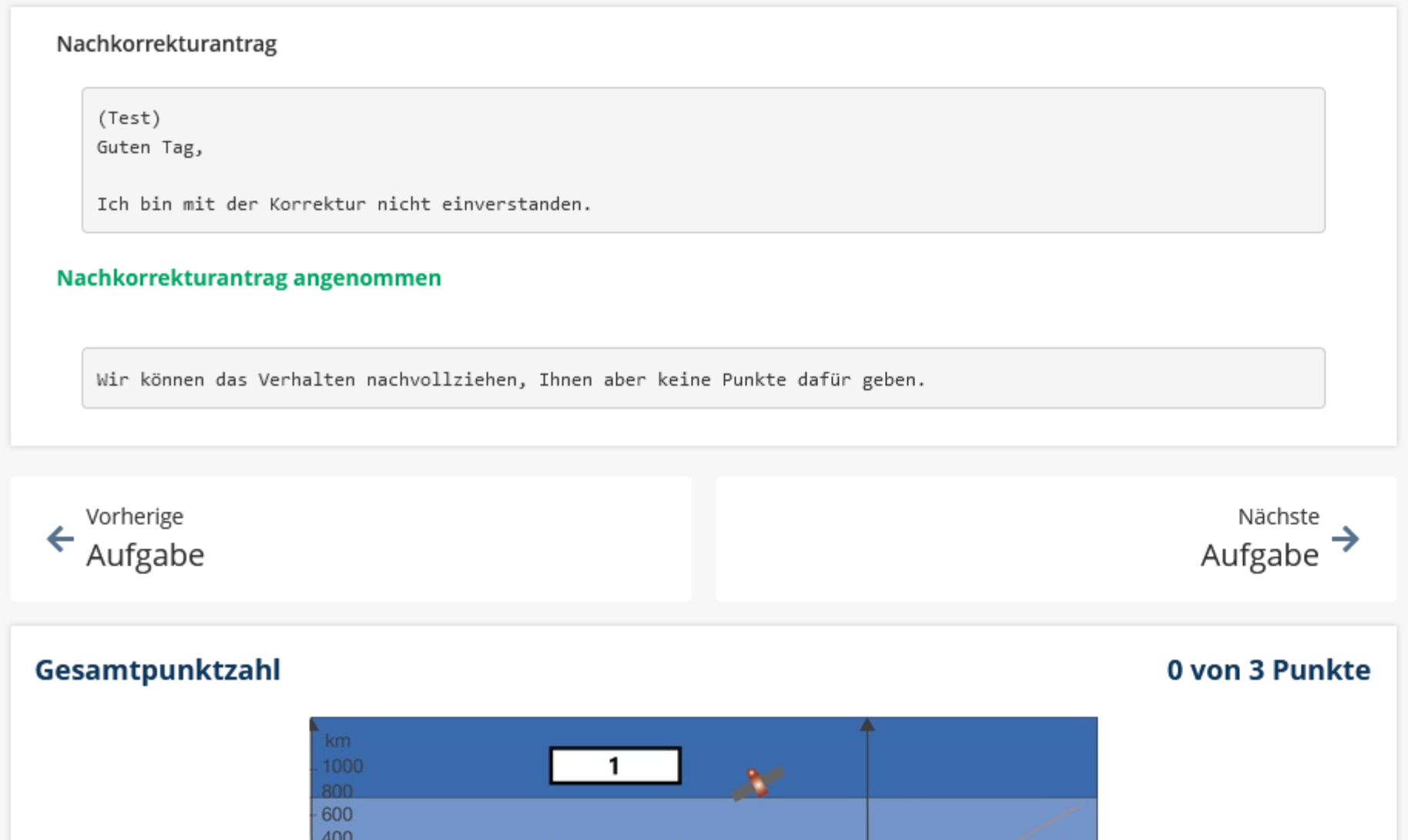
Wurde ein Nachkorrekturantrag bearbeitet, erscheint dies wie folgt:
¶ Übungen
Nach dem Login in die Dynexite-Lernumgebung unter https://dynexite.rwth-aachen.de/l sehen Studierende im Register Module alle für sie freigeschalteten Haus-Übungen und Selfassessment-Übungen.
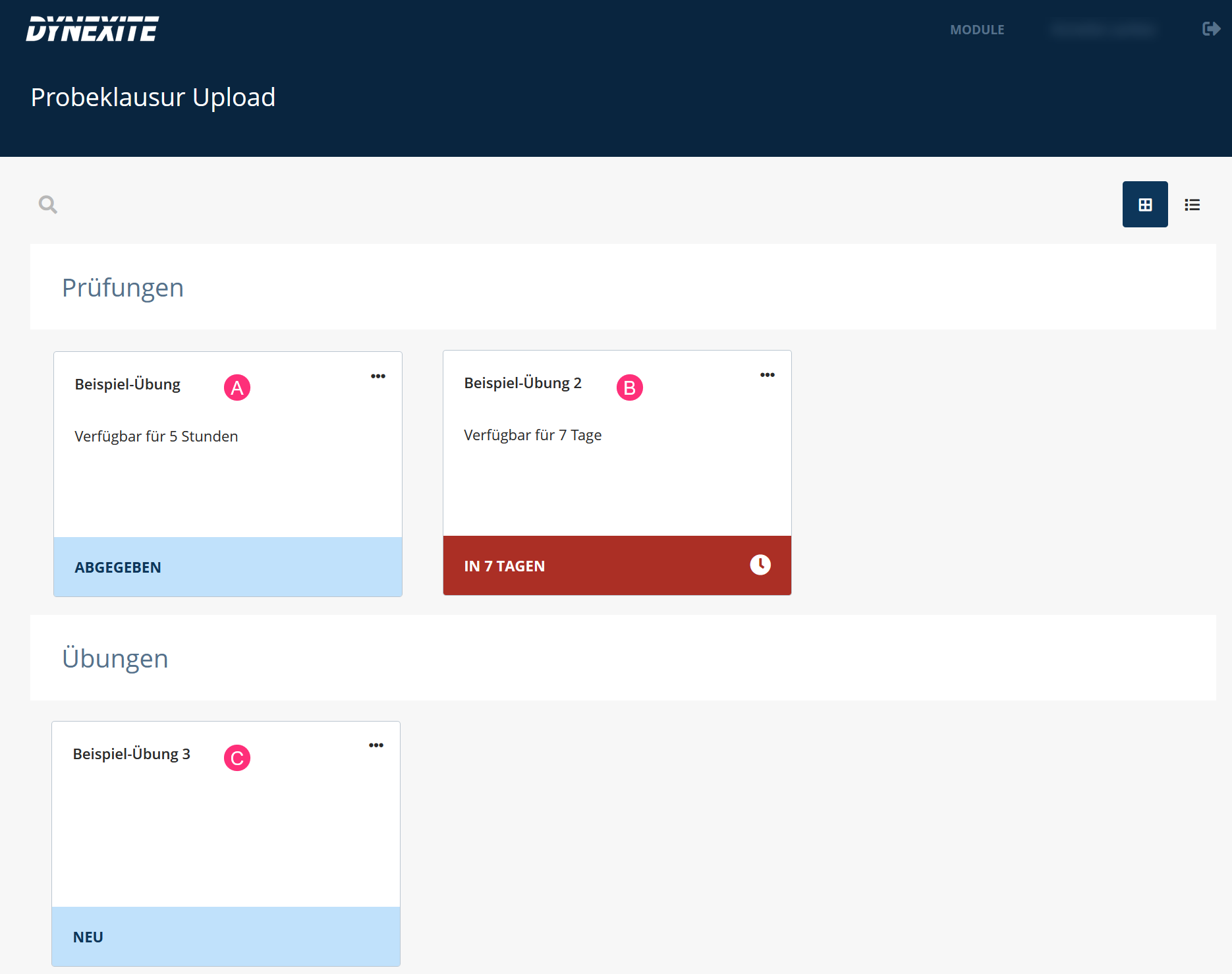
- (A): Hausübung, die der Studierende abgeschlossen hat (keine weiteren Versuche verfügbar).
- (B): Hausübung, die noch 7 Tage startbar ist.
- (C): Selfassessment-Übung, unbegrenzt verfügbar und mit unbegrenzten Versuchen.
¶ FAQ
Meine Verbindung bei einer Online-Fernprüfung ist unterbrochen. Was kann ich tun?
Informiere die Prüfungsaufsicht. In der Regel kannst du dich neu einloggen. Bei Verbindungsabbrüchen gehen keine Daten verloren und die Prüfungszeit wird entsprechend angehalten.
Kann ich bei der Einsicht von zuhause die Einsichtszeit frei einteilen?
Sobald eine Einsicht gestartet wurde, läuft die Einsichtszeit durch. Es ist nicht möglich, z.B. eine über mehrere Tage laufende Einsicht mit Unterbrechungen zu nutzen.