¶ Was ist neu?
¶ ab Version 3.8
- Studierende können nach dem Start einer Einsicht ein Prüfungsarchiv anfordern. Die Datei steht 14 Tage im Download-Bereich des Learners von Dynexite zur Verfügung.
- Benutzer*innen mit der Rolle Manager können die Konfiguration einer Einsicht selbst zurücksetzen, solange noch keine Teilnehmenden freigeschaltet wurden oder die Einsicht von Teilnehmenden gestartet wurde.
¶ Genereller Ablauf
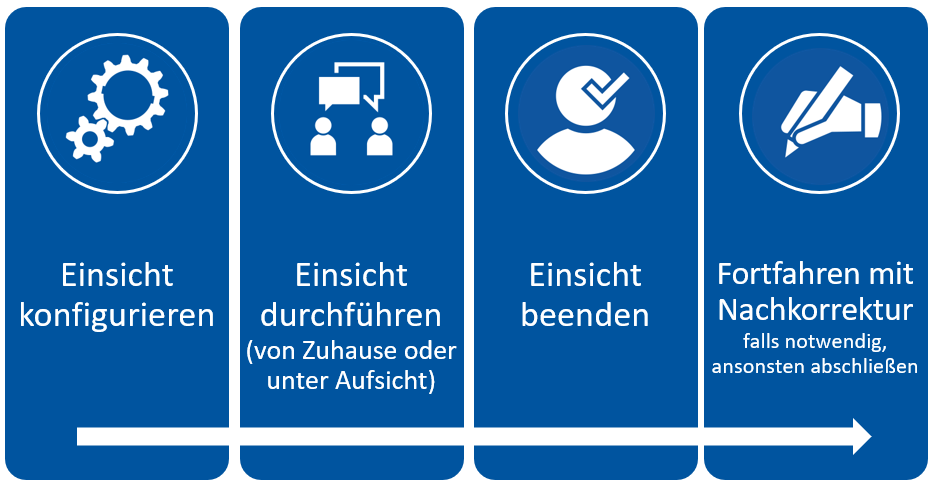
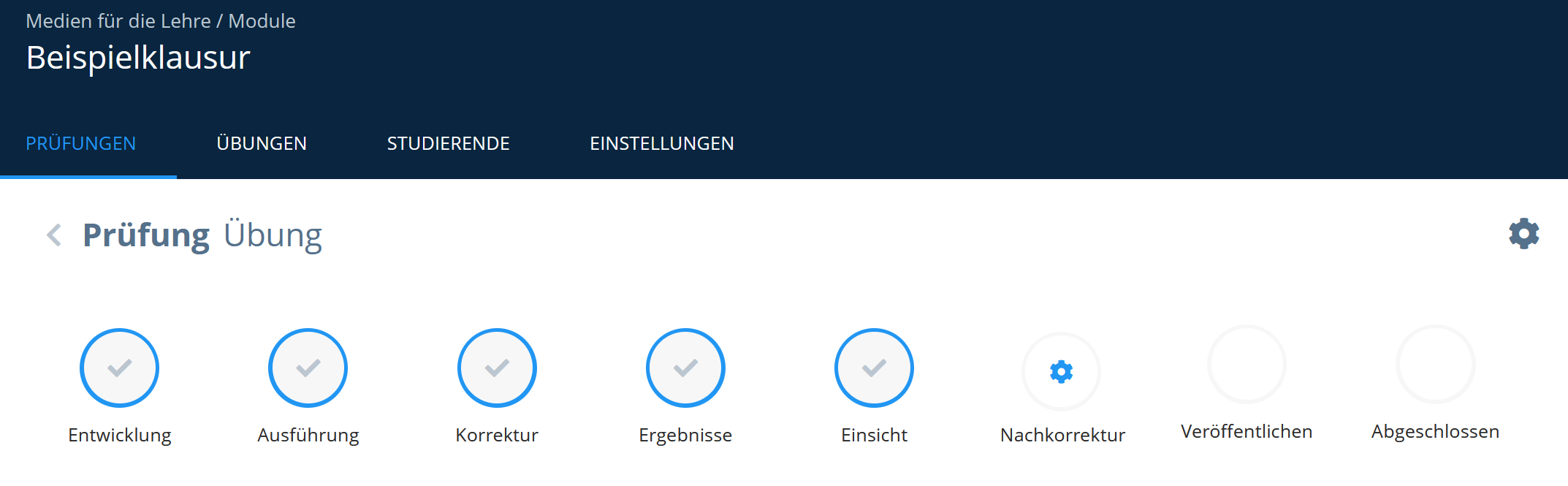
Auf die Korrektur folgt die Einsicht. Diese umfasst in der Regel folgende Schritte:
1. Konfiguration:
Erfolgt abhängig davon, ob sie von Zuhause oder unter Aufsicht in einem Prüfungszentrum durchgeführt wird.
2. Nachkorrektur:
Wurden Nachkorrekturanträge gestellt, wird die Nachkorrektur eingeleitet. Wurden keine gestellt, kann die Prüfung abgeschlossen werden.
¶ Einsicht
Der Schritt Einsicht ist in die Bereiche Konfiguration, Einsichten und Fortfahren mit Nachkorrektur unterteilt.
Informieren Sie die Studierenden über Moodle oder per E-Mail, wann und wo die Einsicht stattfindet, z.B. von Zuhause oder unter Aufsicht (RWTH-spezifische Information: ZuseLab).
¶ Einsicht von Zuhause
¶ Konfiguration
Um die Einsicht zu konfigurieren, gehen Sie wie folgt vor:
1. Einsichtsart festlegen:
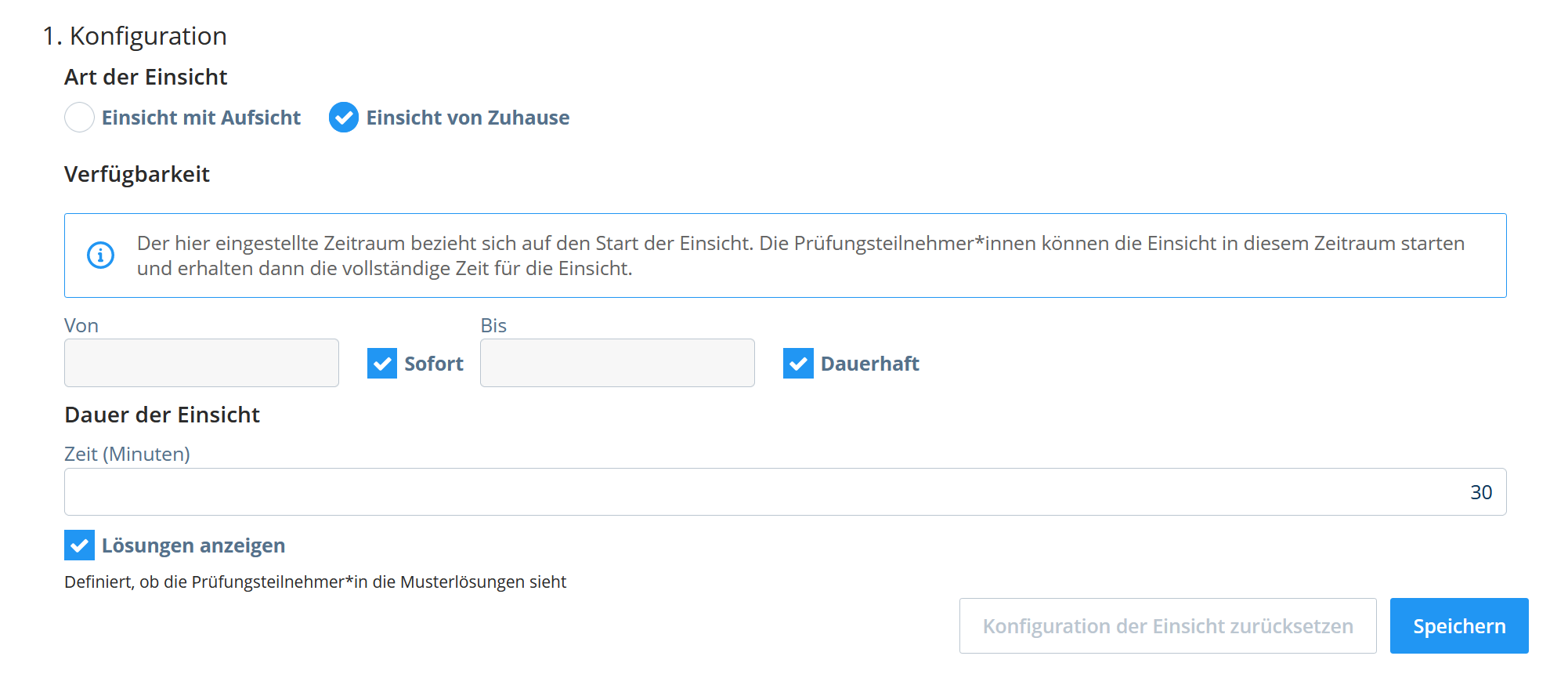
Aktivieren Sie unter 1. Konfiguration die Option Einsicht von Zuhause.
2. Zeitraum konfigurieren:
Standardmäßig ist die Einsicht sofort und dauerhaft verfügbar. Deaktivieren Sie die Checkboxen neben Sofort und Dauerhaft, um Start- und Endzeit über das Kalendermenü festzulegen.
Benutzer*innen mit der Rolle Manager können die Konfiguration einer Einsicht selbst zurücksetzen, solange noch keine Teilnehmenden freigeschaltet wurden oder die Einsicht von Teilnehmenden gestartet wurde.
3. Lösungen anzeigen:
Die Option Lösungen anzeigen ist standardmäßig aktiviert. Deaktivieren Sie die Checkbox, wenn Studierende den Lösungsweg (Musterlösung) nicht sehen sollen.
Der Lösungsweg (Musterlösung) kann nach Durchführen der Prüfung nicht mehr angepasst werden.
4. Einstellungen speichern:
Klicken Sie auf Speichern.
¶ Bitte beachten
-
Dauer der Einsicht während der Laufzeit ändern: Dies ist grundsätzlich möglich. Bereits beendete Einsichten können jedoch nicht erneut gestartet werden, um zusätzliche Zeit zu nutzen. Laufende Einsichten werden weder abgebrochen noch verlängert. Alternativ können Benutzer*innen mit der Rolle Administrator gestartete Einsichten zurücksetzen (RWTH-spezifische Information: kontaktieren Sie hierzu das E-Prüfungsteam). In beiden Fällen bleiben alle Kommentare der Studierenden erhalten.
-
Einsichtszeit läuft bei Verbindungsabbrüchen weiter: Nach Start der Einsicht läuft die Zeit auch ohne Internetverbindung weiter. Die Prüfung bleibt sichtbar, Nachkorrekturanträge können nach Ablauf der Einsichtszeit jedoch nicht mehr gestellt werden. Verbindungsabbrüche werden bei Einsichten von Zuhause nicht protokolliert.
¶ Teilnahme an der Einsicht
Die Teilnahme ist mit oder ohne Zugangsbeschränkung möglich. Studierenden, die am Termin verhindert waren, kann die Einsicht nachträglich gewährt werden.
¶ Teilnahme mit Zugangsbeschränkung
Die Studierenden führen die Einsicht über folgenden Link durch (RWTH-spezifische Information):
https://dynexite.rwth-aachen.de/l (Login via SSO)
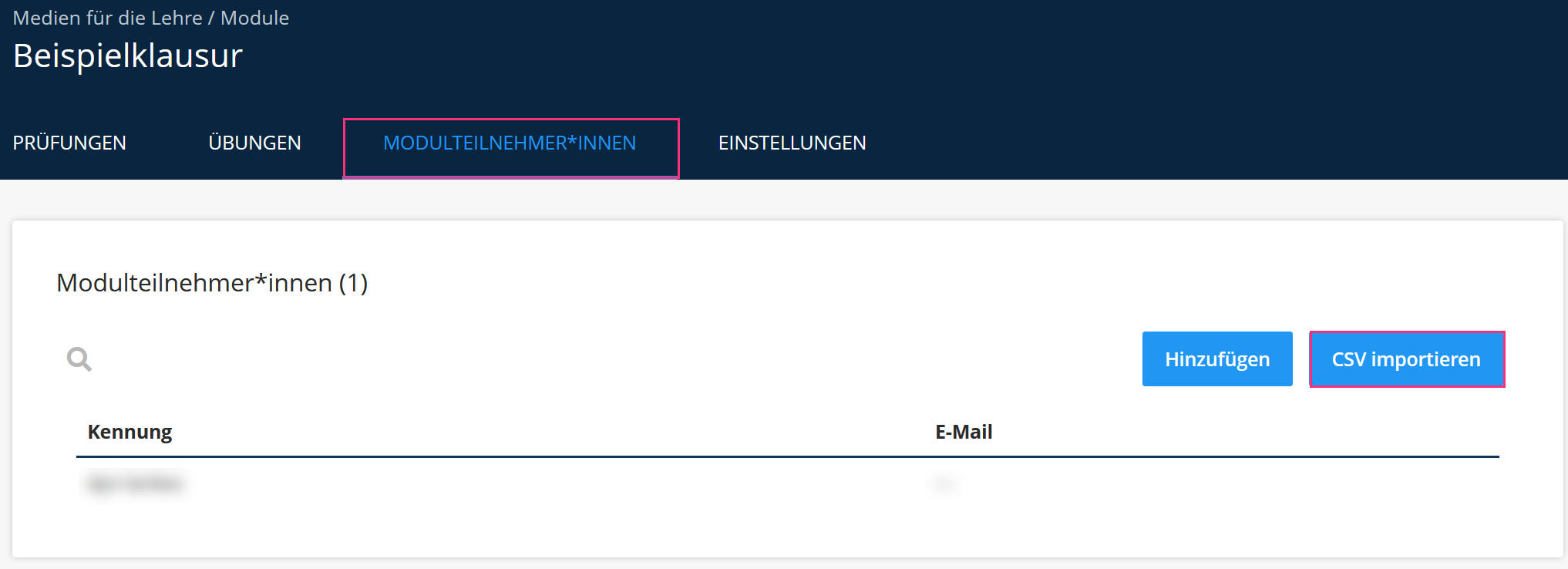
Importieren Sie zuvor im Register Modulteilnehmer*innen über CSV importieren eine CSV-Datei mit den Matrikel-Nummern der zugelassenen Studierenden.
¶ Teilnahme ohne Zugangsbeschränkung
Die Studierenden nehmen über den zugehörigen Moodle-Lernraum teil. Eine Zugangsbeschränkung ist nicht möglich.
¶ Während der Einsicht
Über … in der Zeile der jeweiligen Matrikel-Nummer stehen folgende Optionen zur Verfügung:
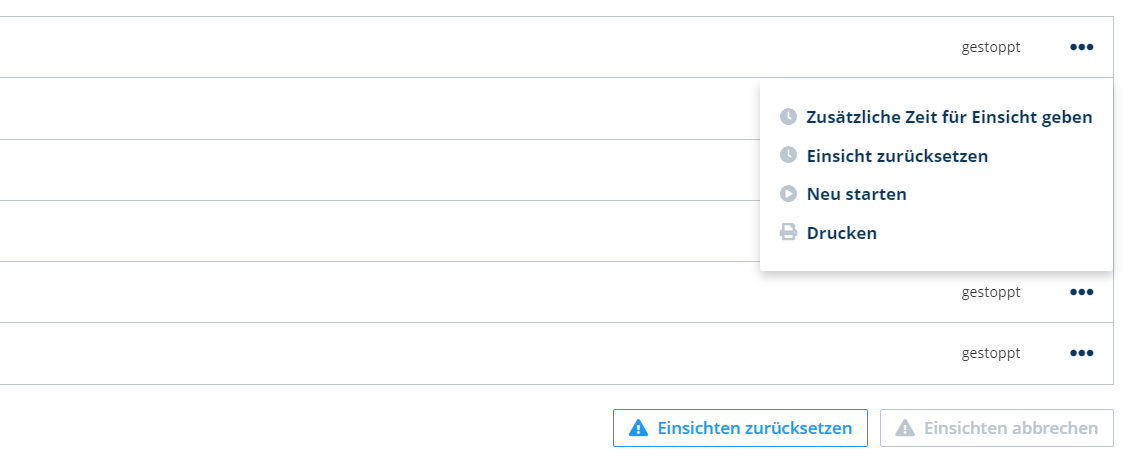
- Zusätzliche Zeit für Einsicht geben
- Einsicht zurücksetzen
- Neu starten
- Drucken: Erstellt ein PDF der Prüfung mit Aufgaben und Eingaben der zugehörigen Person. Hintergrund ist die Änderung des Hochschulgesetzes Nordrhein-Westfalen, nach der Studierenden eine Kopie ihrer Prüfung bereitgestellt werden muss.
Über Einsichten zurücksetzen können sie allen Studierenden eine erneute Durchführung der Einsicht ermöglichen.
Zum Abschließen müssen alle Einsichten beendet sein. Falls Studierende nicht erschienen sind, können Sie die Einsicht über Einsichten abbrechen manuell beenden.
¶ Prüfungsarchiv anfordern
Studierende können zu Beginn der Einsicht über einen digitalen Assistenten ein Prüfungsarchiv anfordern. Dadurch startet die Einsichtszeit noch nicht. Der Vorgang dauert etwa 1-2 Minuten. Wird er abgebrochen und während einer laufenden Einsicht erneut gestartet, läuft die Einsichtszeit weiter.
Die Datei steht anschließend 14 Tage im Download-Bereich des Learners zur Verfügung.
Das Prüfungsarchiv enthält eine Kopie der Prüfung ohne Lösungen oder Lösungswege (Musterlösung) sowie alle zugehörigen Elemente, z.B. hochgeladene Dateien. Eine Beispieldatei können Sie hier herunterladen.

Digitaler Assistent zur Beantragung des Prüfungsarchivs (für größere Ansicht Rechtsklick + „Grafik in neuem Tab öffnen“)
¶ Prüfungsarchiv nachträglich zum Download freigeben
Ein Prüfungsarchiv kann auch nachträglich bereitgestellt werden, z.B. wenn Studierende verhindert waren. Die Funktion steht nach Abschluss der Prüfung zur Verfügung.
Um ein Prüfungsarchiv nachträglich freizugeben, klicken Sie im Schritt Einsicht auf … neben der Matrikel-Nummer und wählen Prüfungsarchiv freigeben. Das Archiv steht anschließend 14 Tage im Download-Bereich des Learners zur Verfügung. Inhaltlich entspricht es dem Archiv aus der regulären Einsicht.
Wenn Sie diese Funktion nutzen, müssen Sie Studierende darauf hinweisen, dass Prüfungsaufgaben und Musterlösungen urheberrechtlich geschützt sind. Vervielfältigung, Verbreitung oder öffentliche Zugänglichmachung sind untersagt.
Wurde ein während der Einsicht angefordertes Prüfungsarchiv nicht rechtzeitig heruntergeladen, stellt die nachträgliche Freigabe es derzeit nicht erneut zum Download bereit. Eine erneute Bereitstellung ist nur manuell durch das Entwicklungsteam in Ausnahmefällen möglich. RWTH-spezifische Information: Bitte kontaktieren Sie in diesem Fall dynexite@medien.rwth-aachen.de.
¶ Fortfahren mit der Nachkorrektur
Sind keine Einsichten mehr aktiv, klicken Sie unter 3. Fortfahren mit Nachkorrektur auf Einsicht beenden.

Wurden keine Nachkorrekturanträge gestellt, wird dieser Schritt im Prüfungsprozess übersprungen und die Prüfung ist abgeschlossen.
Der Schritt Nachkorrektur ist nun aktiv.
¶ Teilnahme nach Ablauf der Einsicht
Studierende können zum Zeitpunkt der Einsicht verhindert sein. Wenn Sie diesen nachträglich Einsicht gewähren möchten, kontaktieren Sie unter Angabe Ihrer Organisationseinheit und Prüfung einen Dynexite-Administrator (RWTH-spezifische Information: das E-Prüfungsteam unter epruefung@medien.rwth-aachen.de) und lassen Sie die Einsicht zurücksetzen. Konfigurieren Sie die Einsicht anschließend neu. Studierende, die bereits teilgenommen haben, können nicht erneut an der Einsicht teilnehmen.
Die Studierenden können anschließend über https://dynexite.rwth-aachen.de/l (Login via SSO - RWTH-spezifische Information) an der Einsicht teilnehmen.
Beachten Sie, dass Nachkorrekturanträge aus der ersten Einsicht nicht bearbeitet werden können, solange die Prüfung erneut den Status Einsicht hat. Alle Nachkorrekturanträge und ihre bisherigen Bearbeitungen bleiben gespeichert, sind jedoch erst nach Ablauf der nachträglichen Einsicht wieder verfügbar.
¶ Einsicht mit Aufsicht
RWTH-spezifische Information: Einsichten unter Aufsicht werden ausschließlich im ZuseLab durchgeführt, die Durchführung einer Einsicht ist in den anderen E-Prüfungsräumen nicht möglich.
¶ Konfiguration
So konfigurieren Sie die Einsicht:
1. Einsichtsart festlegen:
Legen Sie unter 1. Konfiguration die Art der Einsicht fest, indem Sie Einsicht mit Aufsicht aktivieren.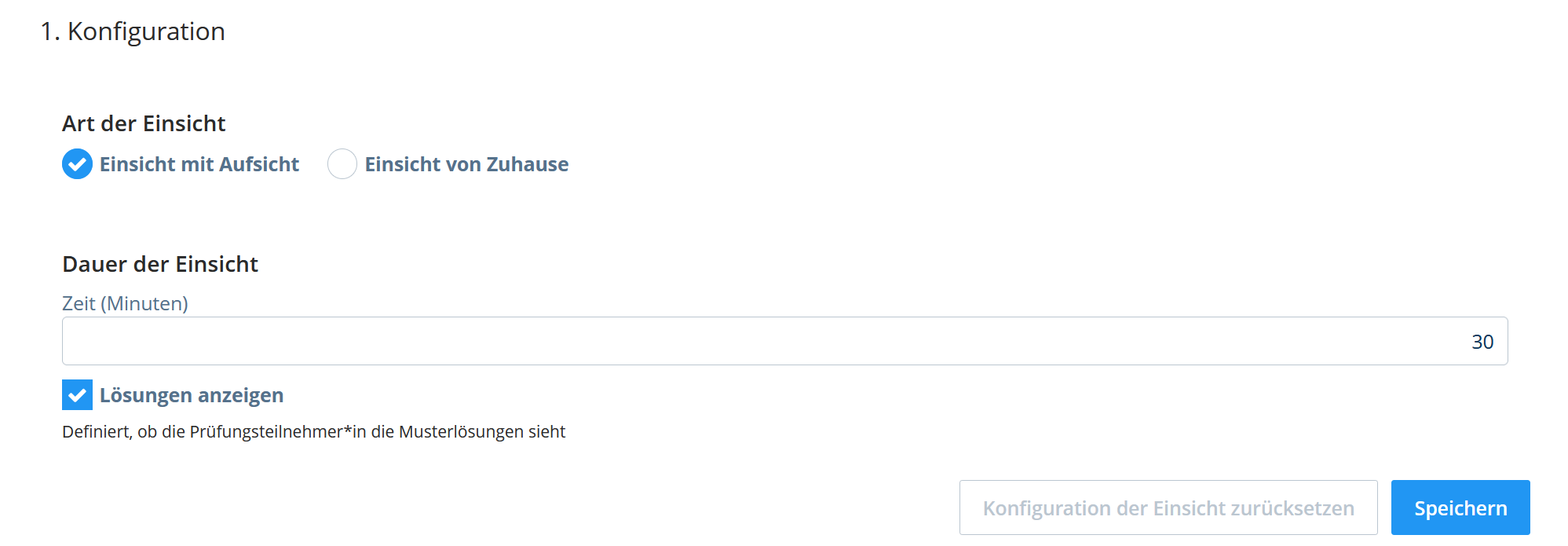
2. Dauer festlegen:
Tragen Sie im Feld Zeit (Minuten) die gewünschte Dauer ein.
Benutzer*innen mit der Rolle Manager können die Konfiguration einer Einsicht zurücksetzen, solange noch keine Teilnehmenden freigeschaltet wurden oder die Einsicht von Teilnehmenden gestartet wurde.
3. Lösungsanzeige konfigurieren:
Die Option Lösungen anzeigen ist standardmäßig aktiviert. Deaktivieren Sie die Checkbox, wenn Studierende neben ihren eigenen Antworten nicht den Lösungsweg (Musterlösung) sehen sollen.
Der Lösungsweg (Musterlösung) kann nach Durchführung der Prüfung nicht mehr geändert werden.
4. Konfiguration speichern:
Klicken Sie abschließend auf Speichern.
¶ Bitte beachten
-
Dauer der Einsicht während der Laufzeit ändern: Dies ist möglich. Bereits beendete Einsichten können jedoch nicht erneut gestartet werden, um zusätzliche Zeit zu nutzen. Laufende Einsichten werden weder abgebrochen noch verlängert. Alternativ können Benutzer*innen mit der Rolle Administrator gestartete Einsichten zurücksetzen (RWTH-spezifische Information: kontaktieren Sie hierzu das E-Prüfungsteam). In beiden Fällen bleiben alle Kommentare der Studierenden erhalten.
-
Einsichtszeit läuft bei Verbindungsabbrüchen weiter: Nach Start der Einsicht läuft die Zeit auch ohne Internetverbindung weiter. Die Prüfung bleibt sichtbar, Nachkorrekturanträge können nach Ablauf der Einsichtszeit jedoch nicht mehr gestellt werden. Verbindungsabbrüche werden bei Einsichten von Zuhause nicht protokolliert.
¶ Teilnahme an der Einsicht
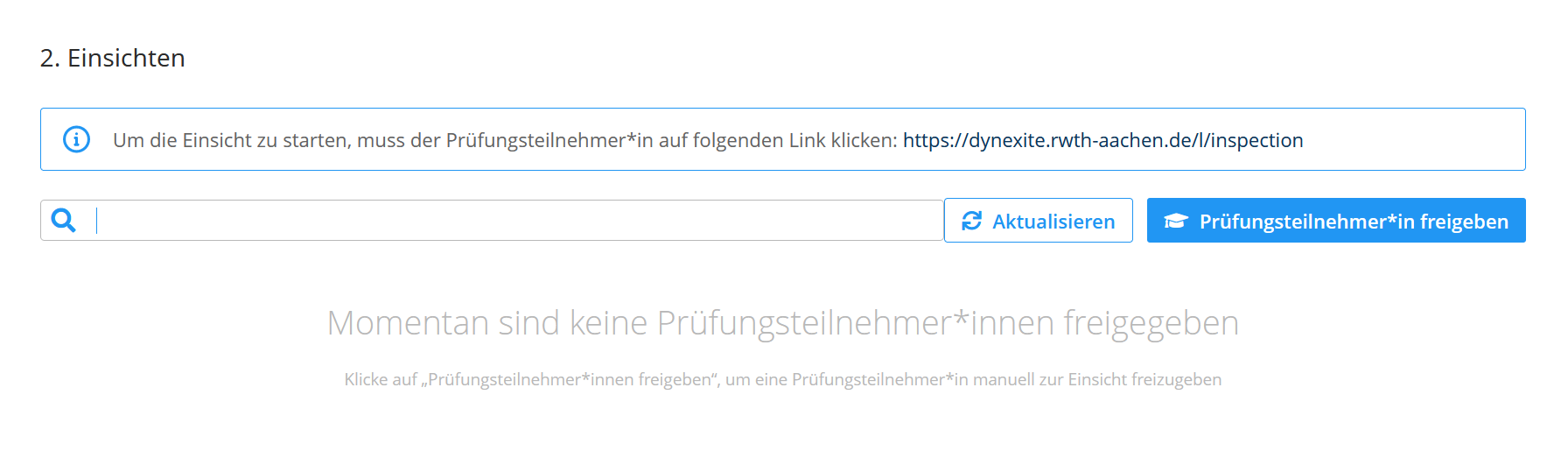
RWTH-spezifische Information: Für Einsichten im ZuseLab ist der Hinweis auf den Start per Link nicht relevant.
RWTH-spezifische Information zur Teilnahme Externer: Studierende ohne Matrikel-Nummer (z.B. Doktorandinnen und Doktoranden) erhalten für die Prüfungsteilnahme eine fiktive Matrikel-Nummer. Hinterlegen Sie diese im Schritt Einsicht und senden Sie den Studierenden folgenden Link: https://dynexite.rwth-aachen.de/l/inspection. Falls Ihnen die fiktiven Matrikel-Nummern nicht vorliegen, kontaktieren Sie das E-Prüfungsteam.
1. Freigabedialog öffnen:
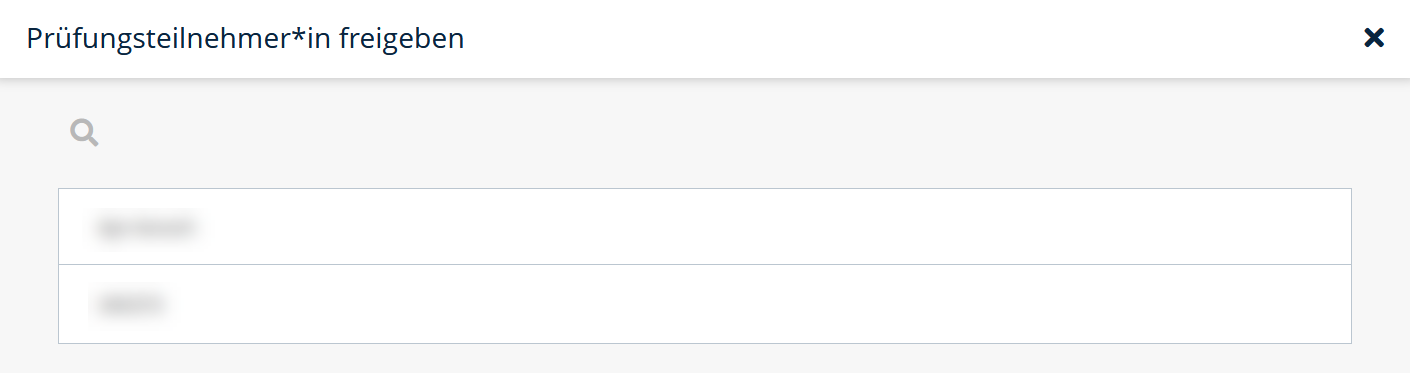
Klicken Sie vor Ort am Einsichtstermin auf Prüfungsteilnehmer*in freigeben. Ein Fenster öffnet sich.
2. Studierende suchen:
Suchen Sie über die Lupe nach den Matrikel-Nummern der erschienenen Studierenden.
3. Studierende hinzufügen:
Klicken Sie auf die Matrikel-Nummer, um die Person zur Einsicht hinzuzufügen. Die Liste enthält ausschließlich Studierende, die an der Prüfung teilgenommen haben. Anschließend kann sich die Person mit ihrer Matrikel-Nummer an einem Rechner im ZuseLab anmelden (RWTH-spezifische Information) und die Einsicht durchführen.
Die individuelle Freigabe stellt sicher, dass nur Studierende, deren Identität vor Ort überprüft wurde, Zugriff auf die Einsicht erhalten. Ohne die individuelle Freigabe könnten Studierende auch von zu Hause an der Einsicht teilnehmen oder sich andere Personen mit der Matrikelnummer eines Teilnehmenden einloggen.
RWTH-spezifische Information: Bei der Einsicht unter Aufsicht erfolgt der Zugriff über einen Direktlink, der im Gegensatz zur Einsicht von zuhause keinen Login über das RWTH-SSO und keine Multifaktor-Authentifizierung erfordert. Eine pauschale Freigabe für alle Teilnehmenden würde daher den Zugriff auch von zuhause ermöglichen, ohne dass die Identität der zugreifenden Person überprüft wird.
¶ Während der Einsicht
Während der Einsicht stehen über … in der Zeile der jeweiligen Matrikel-Nummer folgende Optionen zur Verfügung:
- Zusätzliche Zeit für Einsicht geben
- Einsicht zurücksetzen
- Neu starten
- Drucken: Erstellt ein PDF der Prüfung mit der Prüfungsstruktur und den Eingaben des jeweiligen Studierenden. Hintergrund ist die gesetzliche Vorgabe des Hochschulgesetzes Nordrhein-Westfalen, Studierenden eine Kopie ihrer Prüfung bereitzustellen.
Über Einsichten zurücksetzen können Sie allen Studierenden ermöglichen, die Einsicht erneut durchzuführen.
Damit die Einsicht abgeschlossen werden kann, müssen alle Einsichten beendet sein. Falls Studierende ihre Einsichtszeit nicht vollständig nutzen, können Sie die Einsicht über Einsichten abbrechen manuell beenden.
¶ Prüfungsarchiv anfordern
Studierende können zu Beginn der Einsicht über einen digitalen Assistenten ein Prüfungsarchiv anfordern. Dadurch startet die Einsichtszeit noch nicht. Der Vorgang dauert etwa 1-2 Minuten. Wird er abgebrochen und während einer laufenden Einsicht erneut gestartet, läuft die Einsichtszeit weiter.
Die Datei steht anschließend 14 Tage im Download-Bereich des Learners zur Verfügung.
Das Prüfungsarchiv enthält eine Kopie der Prüfung ohne Lösungen oder Lösungswege (Musterlösung) sowie alle zugehörigen Elemente, z.B. hochgeladene Dateien. Eine Beispieldatei können Sie hier herunterladen.
Digitaler Assistent zur Beantragung des Prüfungsarchivs (für größere Ansicht Rechtsklick + „Grafik in neuem Tab öffnen“)
¶ Prüfungsarchiv nachträglich zum Download freigeben
Ein Prüfungsarchiv kann auch nachträglich bereitgestellt werden, z.B. wenn Studierende verhindert waren. Die Funktion steht nach Abschluss der Prüfung zur Verfügung.
Um ein Prüfungsarchiv nachträglich freizugeben, klicken Sie im Schritt Einsicht auf … neben der Matrikel-Nummer und wählen Prüfungsarchiv freigeben. Das Archiv steht anschließend 14 Tage im Download-Bereich des Learners zur Verfügung. Inhaltlich entspricht es dem Archiv aus der regulären Einsicht.
Wenn Sie diese Funktion nutzen, müssen Sie Studierende darauf hinweisen, dass Prüfungsaufgaben und Musterlösungen urheberrechtlich geschützt sind. Vervielfältigung, Verbreitung oder öffentliche Zugänglichmachung sind untersagt.
Wurde ein während der Einsicht angefordertes Prüfungsarchiv nicht rechtzeitig heruntergeladen, stellt die nachträgliche Freigabe es derzeit nicht erneut zum Download bereit. Eine erneute Bereitstellung ist nur manuell durch das Entwicklungsteam in Ausnahmefällen möglich. RWTH-spezifische Information: Bitte kontaktieren Sie in diesem Fall dynexite@medien.rwth-aachen.de.
¶ Fortfahren mit der Nachkorrektur
Sind keine Einsichten mehr aktiv, klicken Sie unter 3. Fortfahren mit Nachkorrektur auf Einsicht beenden.
Wurden keine Nachkorrekturanträge gestellt, wird dieser Schritt im Prüfungsprozess übersprungen und die Prüfung ist abgeschlossen.
Der Schritt Nachkorrektur ist nun aktiv.
¶ FAQ
Besteht die Möglichkeit, den Studierenden ein PDF ihrer Prüfung zur Verfügung zu stellen?
Ja. Studierende können während der Einsicht eine PDF-Kopie ihrer Prüfung anfordern und später im Download-Bereich des Learners herunterladen. Alternativ können Sie Studierenden eine Kopie ihrer Prüfung zur Verfügung stellen, indem Sie im Schritt Einsicht über … in der Zeile der jeweiligen Matrikel-Nummer die Option Drucken auswählen.
Ein Studierender hat während der Einsicht ein Prüfungsarchiv angefordert, dieses jedoch nicht innerhalb des vorgesehenen Zeitraums im Learner heruntergeladen. Kann dem Studierenden das Prüfungsarchiv dennoch zur Verfügung gestellt werden?
Wurde das Prüfungsarchiv während der Einsicht angefordert, aber nicht rechtzeitig heruntergeladen, stellt die nachträgliche Freigabe durch Dozierende das Archiv derzeit nicht erneut im Learner bereit. Eine erneute Bereitstellung ist nur manuell durch das Entwicklungsteam und nur in Ausnahmefällen möglich. RWTH-spezifische Information: Kontaktieren Sie uns in diesem Fall unter dynexite@medien.rwth-aachen.de.
Durch die Einsicht haben sich weitere Lösungsmöglichkeiten ergeben. Wie können diese Lösungen auch für Prüfungsteilnehmende als richtig gewertet werden, wenn diese keinen Nachkorrekturantrag gestellt haben?
Im Schritt Korrektur können Sie über Status wiederherstellen in die Korrektur zurückkehren und Anpassungen vornehmen. Achten Sie darauf, dass Studierende dadurch nicht schlechter bewertet werden als vor der Einsicht. Änderungen an Aufgaben setzen bestehende Nachkorrekturanträge zurück, die anschließend erneut bearbeitet werden müssen. Die Korrektur im Schritt Nachkorrektur gilt immer nur für die Person, die den Antrag gestellt hat. Eine Korrektur ist immer nur im Schritt Korrektur möglich.