¶ Was ist neu?
¶ ab Version 3.9
- Es wurden Änderungen in der Tabelle mit den Prüfungsergebnissen, die im Schritt Ergebnisse zum Herunterladen bereitgestellt wird, vorgenommen. Dies kann Auswirkungen haben, falls Sie externe Tools zur Weiterverarbeitung der Daten nutzen.
- Vorläufige Ergebnisse können bereits während der Korrektur heruntergeladen werden.
¶ Genereller Ablauf
Nach der Prüfungsdurchführung folgt die Korrektur. Außerdem können Sie sich eine statistische Auswertung der Ergebnisse anzeigen lassen.
Abschließend folgen Nachkorrektur und Veröffentlichen.
¶ Eine Prüfung korrigieren
Beim Korrigieren einer Prüfung erfolgt abhängig vom Aufgabentyp eine automatische oder eine manuelle Korrektur. In einigen Fällen ist beides erforderlich.
¶ Automatische Korrektur
Die automatische Korrektur und die Berechnung der Punktzahlen laufen im Hintergrund. Dadurch können auch komplexe Korrekturen bei großen Prüfungen verarbeitet werden.
Aufgaben in der Warteschlange sind in der Korrekturansicht gesperrt, um gleichzeitige Änderungen zu vermeiden. Fortschrittsbalken zeigen den aktuellen Korrekturstatus an.
¶ Manuelle Korrektur
Bei bestimmten Aufgabentypen (offene Aufgaben wie z.B. Freitext-Aufgaben) ist eine manuelle Korrektur erforderlich. Diese wird durch einen zusätzlichen Balken in der Spalte Korrekturfortschritt angezeigt. Der Balken ist zunächst grau und füllt sich entsprechend dem Fortschritt der manuellen Korrektur.
Um eine Aufgabe manuell zu korrigieren, klicken Sie in der Spalte Aktionen auf den Button Korrigieren. Dies öffnet die Korrekturansicht.
¶ Korrekturübersicht
Die Übersicht im Bereich Korrektur zeigt verschiedene Informationen zu den Prüfungsaufgaben und ermöglicht das Öffnen der Aufgaben zur Korrektur: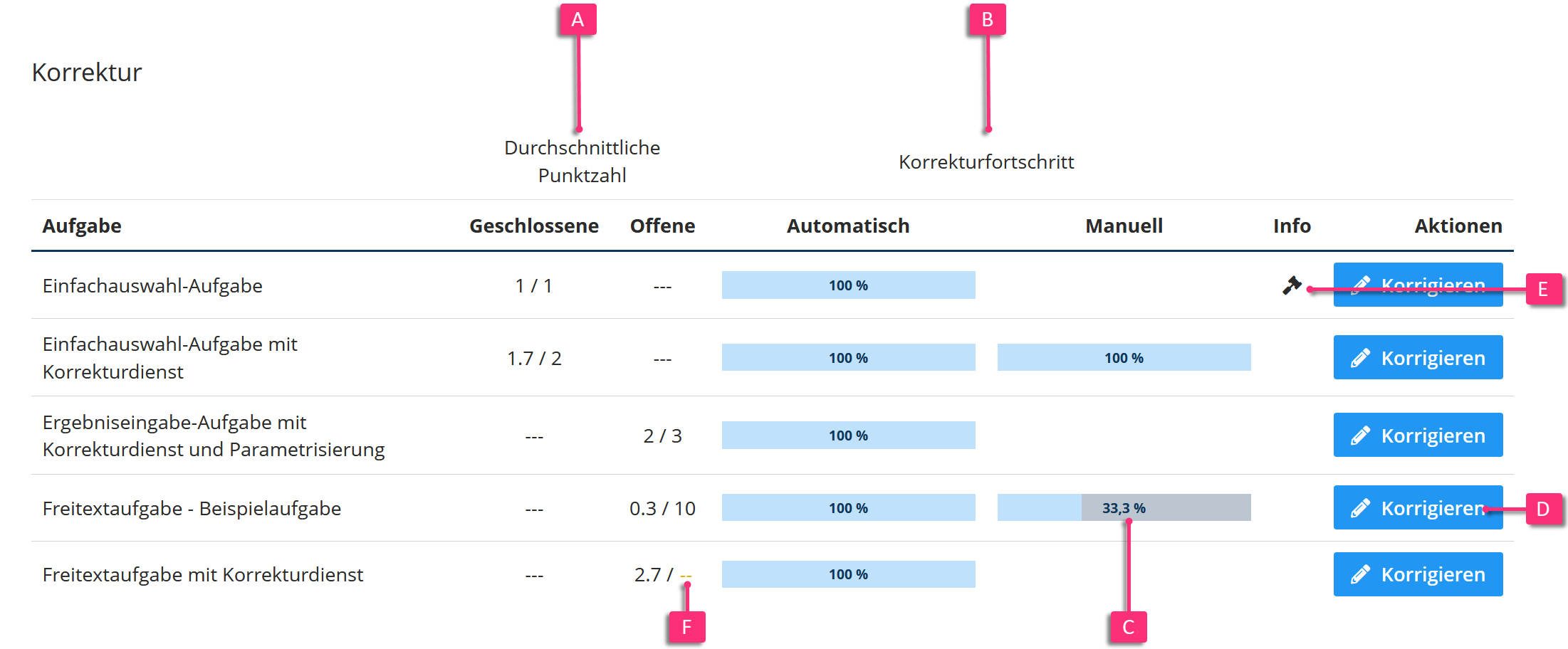
- (A): Durchschnittlich erreichte Punktzahl in Abhängigkeit von der Art der Aufgabe. Dabei wird zwischen geschlossenen und offenen (inkl. halboffenen) Aufgabentypen unterschieden.
- Bei geschlossenen Aufgabentypen wählen Studierende aus vorgegebenen Antwortmöglichkeiten. Dazu gehören z.B. Klassifikations- oder Mehrfachauswahl-Aufgaben.
- Bei offenen Aufgabentypen formulieren Studierende die Antwort selbst. Dazu gehören z.B. Freitext-Aufgaben sowie halboffene Aufgaben wie Lückentext-Aufgaben mit Text- oder Zahlenlücken.
- (B): Die Anzeige des Korrekturfortschritts unterscheidet zwischen automatischer und manueller Korrektur:
- Geschlossene Aufgabentypen werden automatisch korrigiert.
- (C): Bei offenen Aufgabentypen zeigt ein zusätzlicher Balken an, dass eine manuelle Korrektur erforderlich ist. Der Balken ist zunächst grau und füllt entsprechend dem Fortschritt der manuellen Korrektur.
- (D): Um eine Aufgabe manuell zu korrigieren, klicken Sie auf Korrigieren. Dadurch öffnet sich die Korrekturansicht.
- (E): Aufgaben mit optional durchgeführten manuellen Korrekturen sind in der Spalte Info mit dem Hammer-Symbol
 gekennzeichnet.
 - (F): Wenn bei einer Aufgabe eine oder mehrere Antworten manuell aus der Wertung entfernt wurden, wird die Anzeige der Maximalpunktzahl in der Punktzahl-Spalte ausgeblendet. Beim Überfahren mit der Maus erscheint ein entsprechender Hinweis.
¶ Korrektur durchführen
Die Korrekturansicht besteht aus Navigationselementen sowie weiteren Menüs mit Filtern, Informationen und Korrekturoptionen im linken und rechten Seitenmenü.
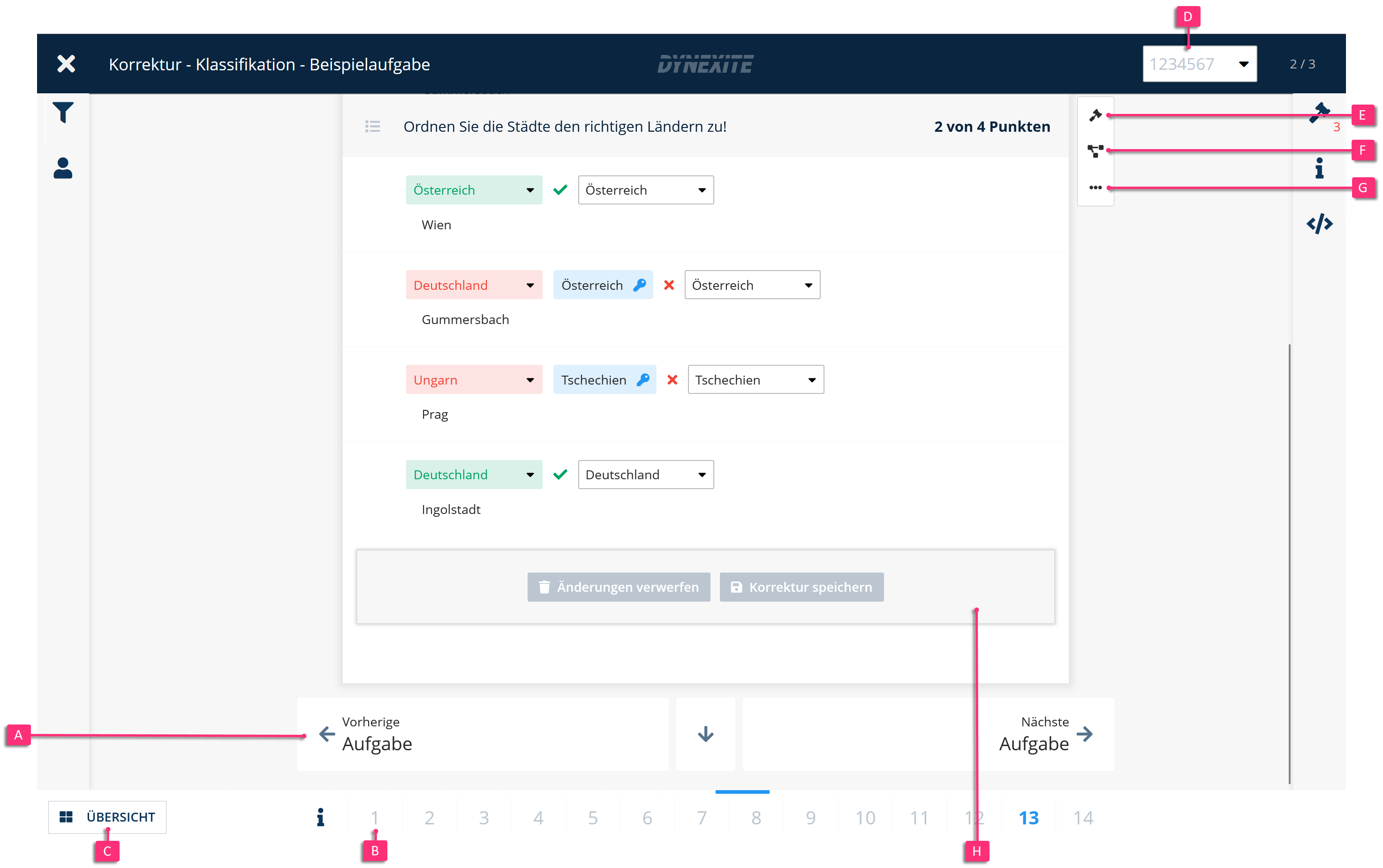
Folgende Navigations- und Anpassungsmöglichkeiten stehen im Navigations- und Optionsmenü zur Verfügung:
- (A): Wechsel zur vorherigen oder nächsten Aufgabe bzw. zur nächsten Matrikel-Nummer (Pfeil in der Mitte).
- (B): Direkter Aufruf von Aufgaben über die jeweilige Aufgabennummer.
- (C): Öffnet eine navigierbare Gesamtübersicht aller Aufgaben.
- (D): Wechseln zwischen Studierenden innerhalb einer Aufgabe. Über das Drop-down-Menü kann nach Matrikel-Nummer gesucht werden (Suchfeld mit Lupe).
- (E): Das Hammer-Symbol öffnet den Bereich für die manuelle Korrektur unterhalb der Aufgabe. Bei Aufgaben mit Lücken erfolgt der Zugriff über einen Klick auf die jeweilige Lücke im rechten Seitenmenü.
- (F): Öffnet das Seitenmenü Korrekturdienste.
- (G): Zum Ausschluss einer Aufgabe aus der Wertung auf … klicken und Aus der Wertung nehmen auswählen. Bei Aufgaben mit Lücken erfolgt dies über einen Klick auf die jeweilige Lücke im rechten Seitenmenü.
- (H): Die Buttons Änderungen verwerfen und Korrektur speichern werden aktiv, sobald eine Änderung an der Musterlösung vorgenommen wurde (z.B. Änderung einer als korrekt markierten Antwort oder Markierung einer neuen korrekten Lösung). Hierbei handelt es sich um eine globale Korrektur, die für alle Studierendenantworten dieser Aufgabe gilt.
Enthält die Prüfung offene Aufgaben, ist eine Korrektur durch eine Lehrstuhlbeauftragte oder einen Lehrstuhlbeauftragten verpflichtend. Auch bei Prüfungen mit offenen und geschlossenen Aufgaben wird eine manuelle Überprüfung empfohlen, da Antworten z.B. Rechtschreibfehler enthalten oder sinngemäß korrekt sein können, obwohl sie von der Musterlösung abweichen.
¶ Manuelle Korrektur
Der Bereich Manuelle Korrektur erscheint unterhalb der Aufgabe nach Klick auf das Hammer-Symbol . Bei Lückentextaufgaben ist er im rechten Seitenmenü im Register Lücke über den Button Manuell korrigieren erreichbar.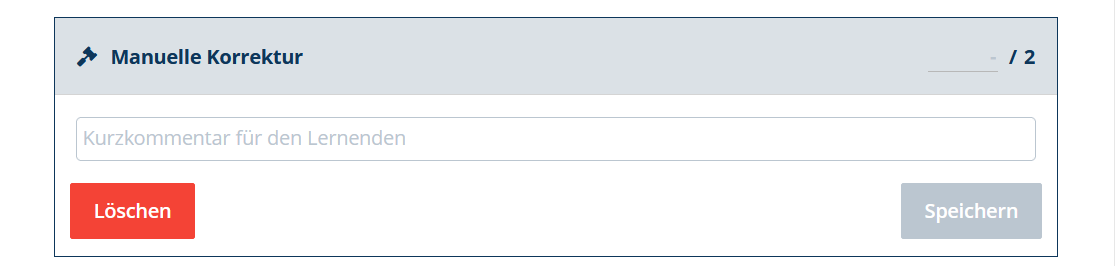
In diesem Bereich können Sie die Punktzahl manuell anpassen und einen Kommentar für die Person hinterlegen. Dieser ist während der Einsicht sichtbar.
¶ Rechtes Seitenmenü
Das rechte Seitenmenü umfasst folgende Bereiche:
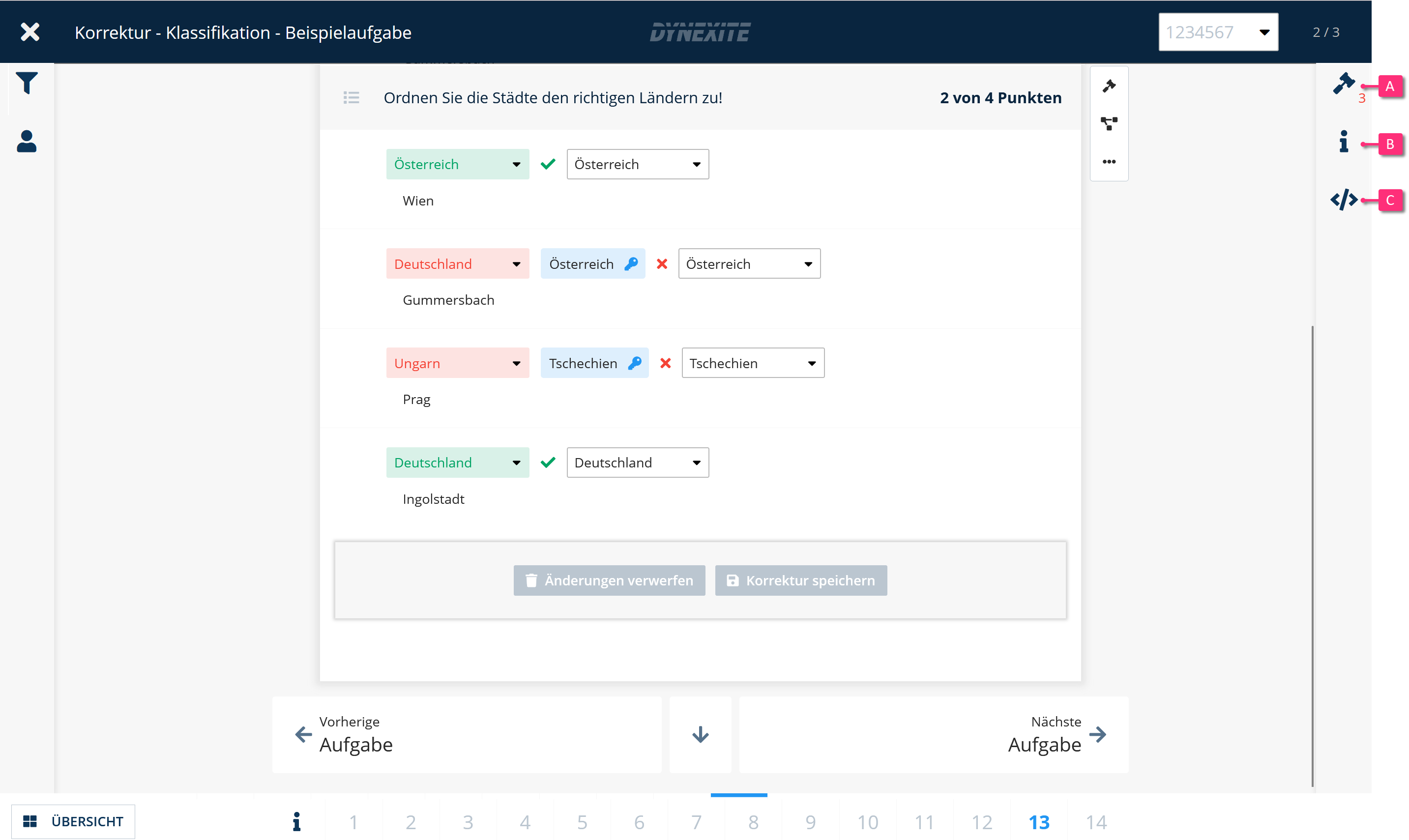
- (A): Manuelle Korrekturen
- (B): Aufgabendaten
- (C): Variantendaten
¶ Manuelle Korrekturen
Das Register Manuelle Korrekturen im rechten Seitenmenü bietet eine Übersicht und Navigation.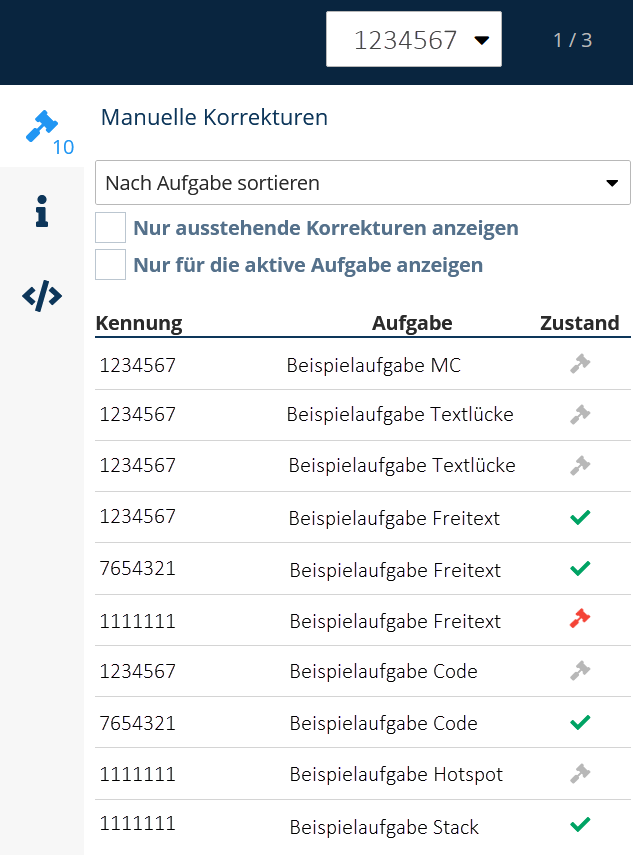
Folgende Filter- und Sortieroptionen stehen zur Verfügung:
- Sortieren der Aufgabenliste über das Drop-down-Menü nach Aufgabe oder Kennung (Matrikel-Nummer).
- Aktivieren der Checkbox Nur ausstehende Korrekturen anzeigen, um ausschließlich Aufgaben mit erforderlicher manueller Korrektur anzuzeigen. Nach Abschluss aller manuellen Korrekturen erscheint eine entsprechende Meldung.
- Aktivieren der Checkbox Nur für die aktive Aufgabe anzeigen, um die Liste auf die aktuell ausgewählte Aufgabe zu begrenzen.
Fertig korrigierte Aufgaben sind mit einem grünen Haken gekennzeichnet. Aufgaben mit manuellem Korrekturbedarf sind mit einem Hammer-Symbol markiert:
- Rotes Hammer-Symbol: Manuelle Korrektur ausstehend.
- Graues Hammer-Symbol: Manuelle Korrektur durchgeführt. In diesem Fall wurde die automatische Korrektur durch eine manuelle Bewertung überschrieben, auch wenn diese systemseitig nicht erforderlich gewesen wäre. Der graue Hammer bleibt auch nach Abschluss sichtbar, um nachträgliche Korrekturen nachvollziehbar zu machen.
Durch Anklicken einer Aufgabe wechselt die Korrekturansicht direkt zu dieser Aufgabe.
¶ Aufgabendaten
Das Register Aufgabendaten zeigt Informationen zur aktuell ausgewählten Aufgabe.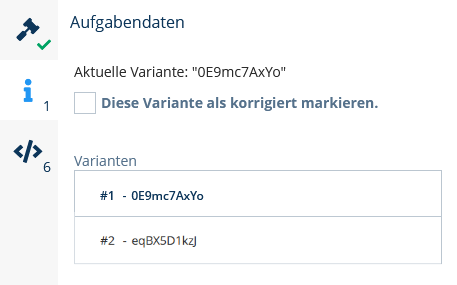
- Aktuelle Variante: Bei Aufgaben mit Varianten (Parametrisierung) wird angezeigt, welche Variante aktuell korrigiert wird.
- Checkbox: Aktivieren Sie die Checkbox, um eine Variante bzw. Aufgabe als „korrigiert“ zu markieren.
- Varianten: Listet alle Varianten einer Aufgabe auf. Klicken Sie auf einen Eintrag, um zur entsprechenden Variante zu springen.
Beachten Sie unsere Hinweise zu parametrisierten Aufgaben bzw. Aufgaben mit parametrisierten Teilaufgaben, wenn Sie nachträglich Fehler in der Lösung korrigieren oder zusätzliche Antwortvarianten akzeptieren möchten.
¶ Variantendaten
Bei parametrisierten Aufgaben werden hier die Daten der Variante der aktuell zu korrigierende Aufgabe angezeigt.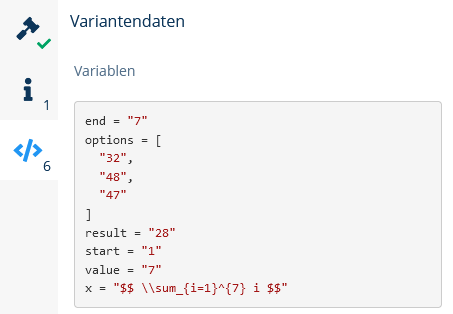
¶ Linkes Seitenmenü
Das linke Seitenmenü enthält folgende Bereiche: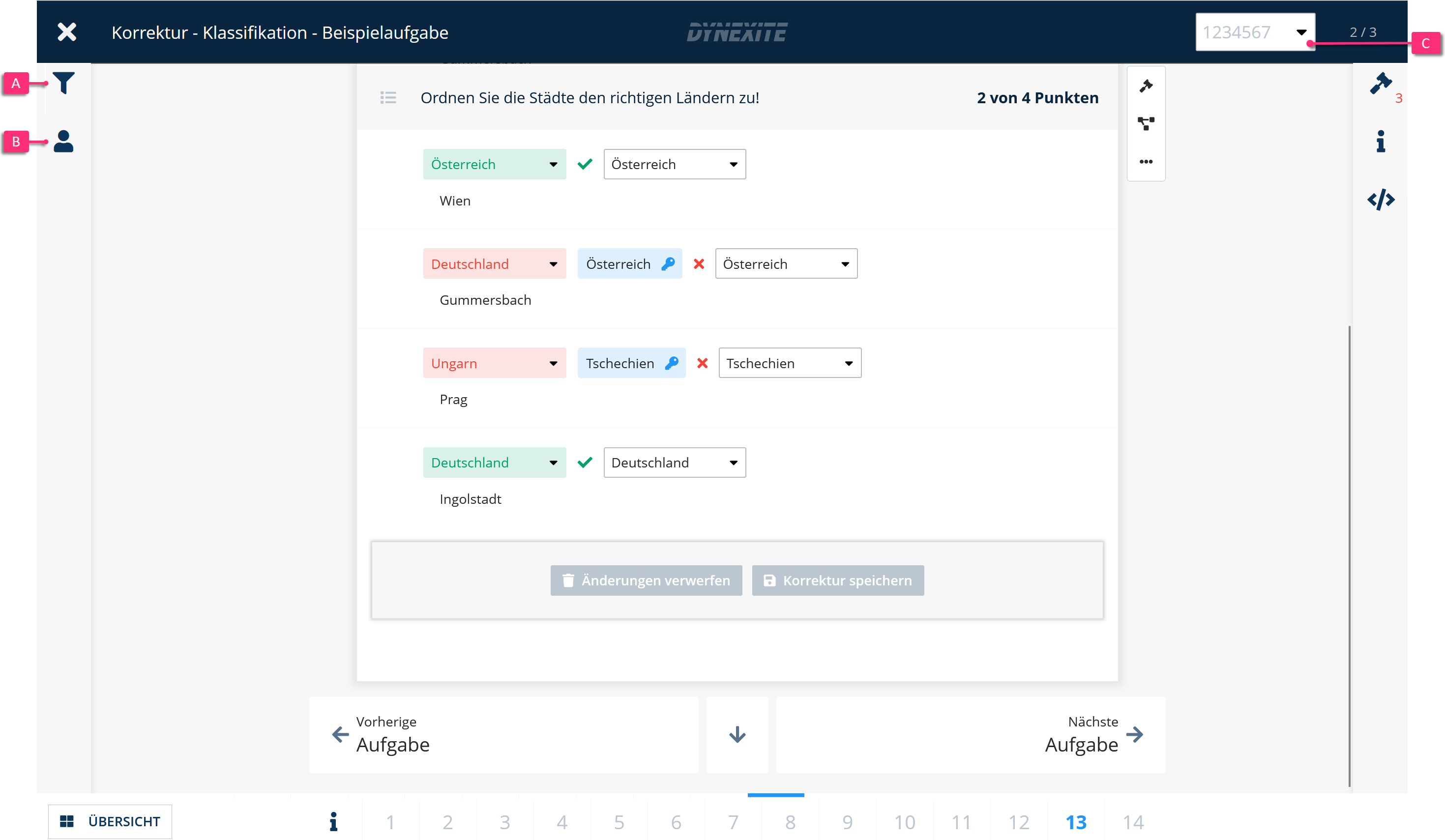
¶ Aufgaben filtern
Über das Drop-down-Menü können Sie während der Korrektur gezielt auf einzelne Aufgaben filtern.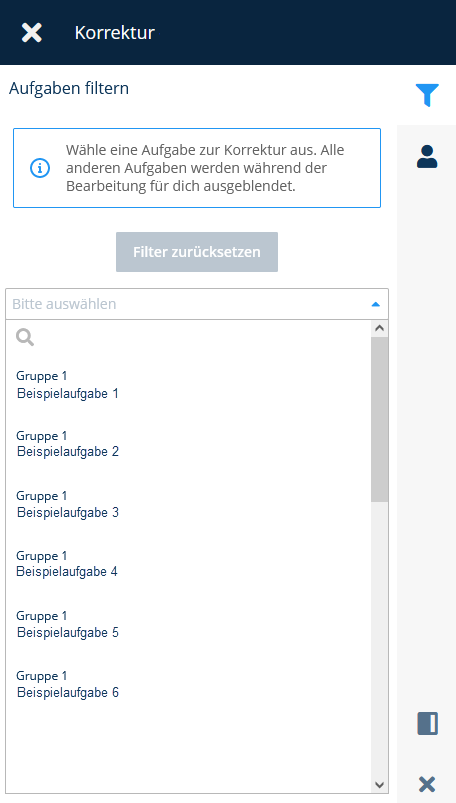
Um sich auf die Korrektur einer Aufgabe zu konzentrieren, wechseln Sie über das Drop-down-Menü mit den Matrikel-Nummern oben rechts (C) zwischen den Studierenden.
¶ Versuchsdaten
Dieser Bereich zeigt die Versuchsdaten der Person, deren Prüfung Sie aktuell bearbeiten:
- Matrikel-Nr.
- Aufgabenreihenfolge.
Bei Aufgaben mit Parametrisierung wird zusätzlich die Varianten-Nummer angezeigt, die der Studierende bearbeitet hat.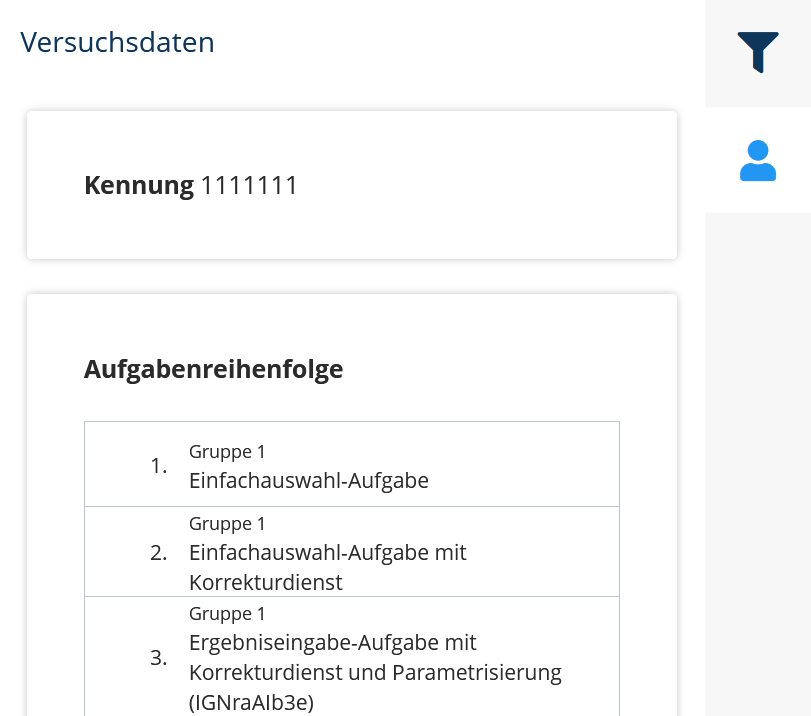
¶ Nachträgliches Korrigieren bzw. Akzeptieren von Lösungen
Stellen Sie nach der Prüfung einen Fehler in einer Lösung fest, können Sie diesen nachträglich korrigieren. Auch zusätzliche korrekte Antworten können Sie nachträglich dem Lösungspool hinzufügen.
Fehler in der Aufgabenstellung sind nachträglich nicht korrigierbar. Betroffene Aufgaben können Sie über Fehlerhafte Aufgaben zurückziehen entfernen.
Bei längeren Aufgaben, z.B. mit vielen Teilaufgaben, erscheint das Speichermenü am Seitenende. Scrollen Sie nach Änderungen ans Seitenende und speichern Sie Ihre Anpassung.
Die Vorgehensweise beim Korrigieren einer fehlerhaften oder unvollständigen Lösung hängt vom Aufgabentyp ab. Details finden Sie in den jeweiligen Unterkapiteln zu den Aufgabentypen.
¶ Aufgaben mit Parametrisierung
Bei Aufgaben mit Parametrisierung wird eine nachträgliche Änderung der Lösung (z.B. das Akzeptieren einer Studierendenantwort als richtig) nur für eine Variante vorgenommen und anschließend für alle Aufgaben mit dieser Variante übernommen.
Auch bei Aufgaben mit parametrisierten Teilaufgaben muss eine nachträgliche Änderung an nicht parametrisierten Teilaufgaben für alle Aufgabenvarianten durchgeführt werden!
Um die Anpassung in allen Aufgabenvarianten zu übernehmen, klicken Sie auf das i in der rechten Seiteleiste und gehen Sie die Varianten über die entsprechende Tabelle einzeln durch.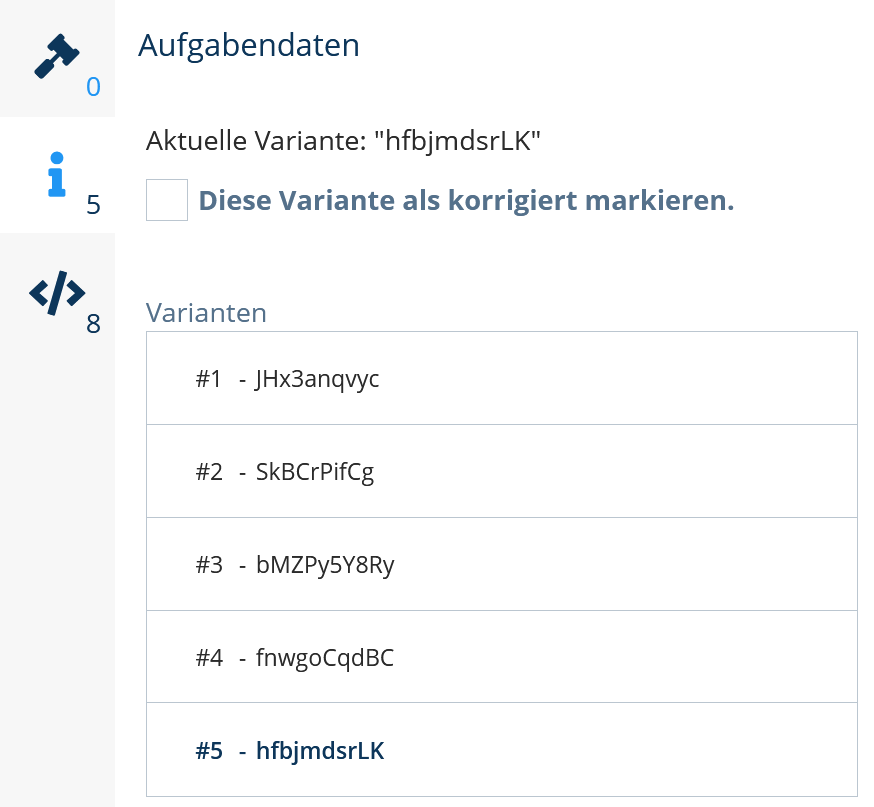
Beachten Sie, dass eine hohe Anzahl an Varianten den Korrekturaufwand systemseitig deutlich erhöht, da jede Variante einzeln korrigiert werden muss.
¶ Buchungssätze-Aufgaben
Um eine Buchungssätze-Aufgaben zu prüfen, klicken Sie auf Korrigieren. Die Korrekturansicht wird geöffnet.
Es gilt folgendes Bewertungsschema:
- Die erreichbaren Punkte werden zentral eingetellt.
- Ohne Antwort gibt es automatisch 0 Punkte.
- Wird ein Datum verlangt, gibt es 0,5 Punkte, wenn alle Daten korrekt sind.
- Bei Buchungen mit Datum gibt es weitere 0,5 Punkte, wenn alle numerischen Werte korrekt sind.
- Bei Buchungen ohne Datum gibt es 1 Punkt, wenn alle numerischen Werte korrekt sind.
- Für korrekte Buchungen auf den richtigen Konten und Seiten werden die restlichen Punkte vergeben.
- Bei falschen Konten oder falscher Kontenseite gibt es für die Aufgabe 0 Punkte.
- Unnötige Zwischenkonten sind erlaubt, wenn sie am Ende des Buchungssatzes ausgeglichen sind.
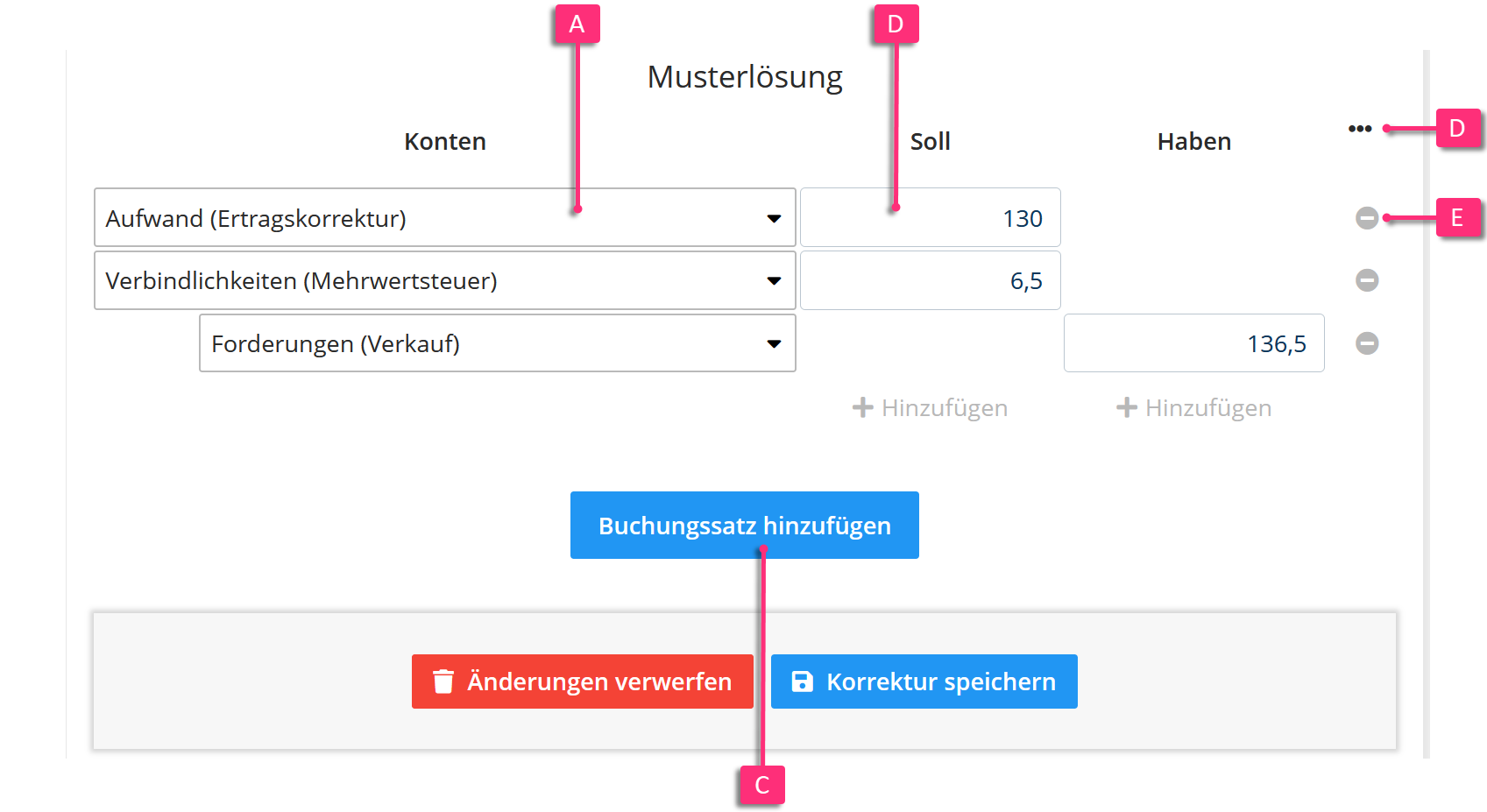
Unter Musterlösung stehen Ihnen folgende Optionen zur Verfügung:
- A: Posten der Buchungssätze über das Drop-down-Menü tauschen.
- B: Zahlenwert eines Postens anpassen.
- C: Einen Buchungssatz hinzufügen.
- D: Eine Erklärung hinzufügen oder einen Buchungssatz löschen.
- E: Einzelne Zeilen eines Buchungssatzes entfernen.
Haben Sie Änderungen an der Aufgabe vorgenommen, öffnet ein Klick auf Korrektur speichern das Fenster Lösungsänderungen akzeptieren. Geben Sie im Textfeld Erläuterung eine Begründung für Ihre Änderung ein und klicken Sie auf Speichern. Die neue oder geänderte Lösung gilt anschließend für alle Prüfungen.
Möchten Sie eine Anpassung nur für einen einzelnen Studierenden vornehmen, klicken Sie auf das Hammer-Symbol
¶ Codeeingabe-Aufgaben
Die Korrektur von Codeeingabe-Aufgaben erfolgt derzeit manuell.
So korrigieren Sie eine Codeeingabe-Aufgabe:
1. Korrekturansicht öffnen:
Klicken Sie auf Korrigieren. Die Korrekturansicht öffnet sich.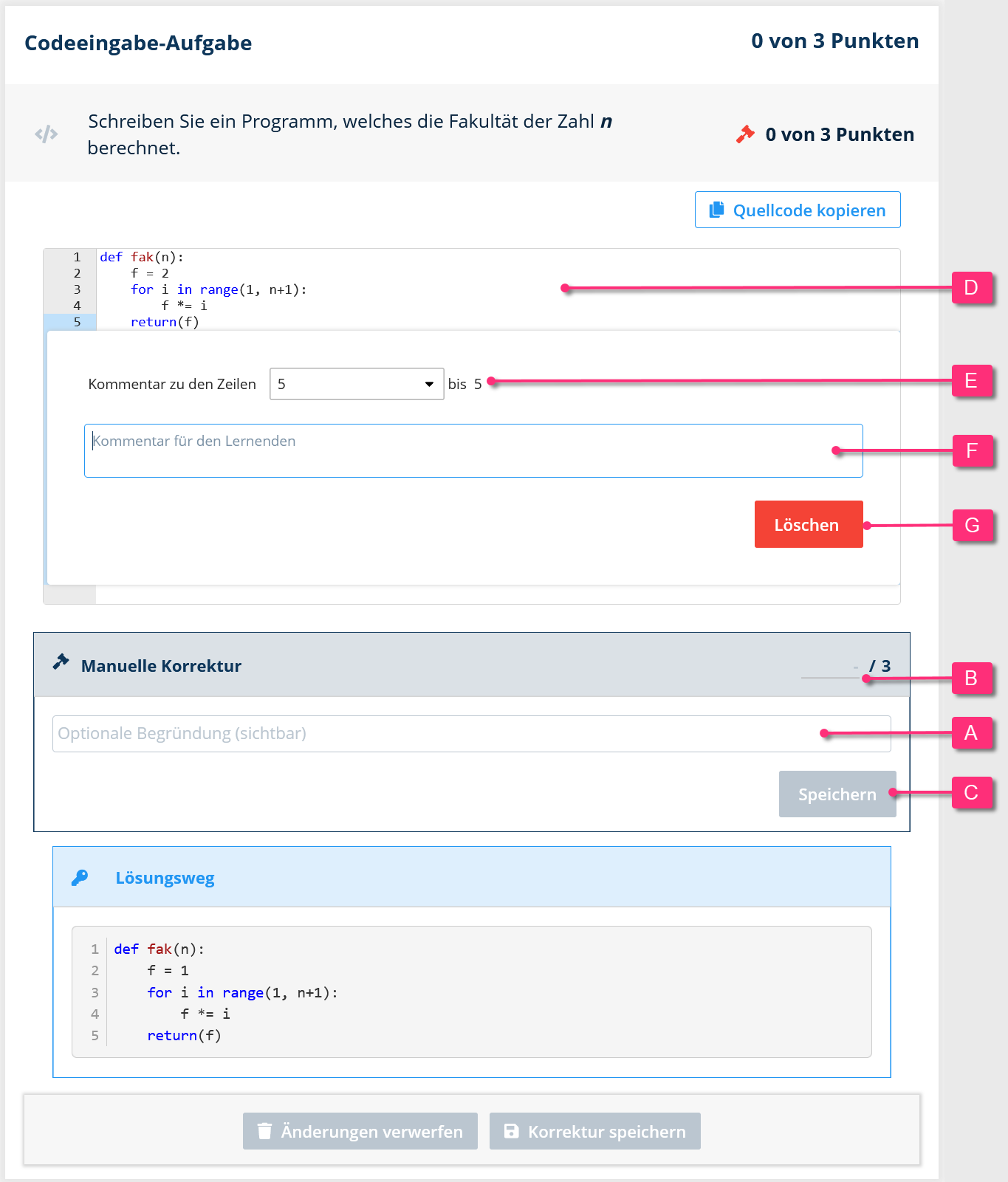
2. Aufgabe korrigieren:
Verwenden Sie im Bereich Manuelle Korrektur das Textfeld (A) für einen allgemeinen Kommentar und das Zahlenfeld (B) zur Eingabe der erreichten Punktzahl. Klicken Sie auf Speichern (C). Der Kommentar ist während der Einsicht für die Person sichtbar.
3. Zeilenkommentare hinzufügen (optional):
Für Kommentare zu bestimmten Zeilen im Studierendencode klicken Sie in den Quellecode-Bereich (D). Der Kommentarbereich öffnet sich. Wählen Sie im Drop-down-Menü (E) die betroffenen Zeilen aus und geben Sie einen Kommentar ein (F). Klicken Sie anschließend auf Speichern (G). Der Kommentar ist während der Einsicht für die Person sichtbar.
Eine automatische Korrektur ist über einen Korrekturdienst möglich (siehe Python3 und Python3 Unit Tests).
¶ Datei-Upload-Aufgaben
Alle Informationen zur Korrektur von Datei-Upload-Aufgaben finden Sie hier.
¶ Einfachauswahl-Aufgaben
Einfachauswahl-Aufgaben werden automatisch korrigiert. Eine manuelle Korrektur ist in der Regel nicht erforderlich. Prüfen Sie die Aufgabe jedoch bei auffälligen Abweichungen in den Punktzahlen (z. B. anhand der Durchschnittspunktzahl), um mögliche Fehler in der hinterlegten Lösung auszuschließen.
Öffnen Sie die Aufgabe durch einen Klick auf Korrigieren. Die Korrekturansicht öffnet sich.
Im Beispiel wurde eine falsche Antwort („Eyjafjallajökull“) ausgewählt, daher werden automatisch 0 von 2 Punkten vergeben. Die korrekte Antwort („Fujiyama“) ist an der aktivierten blauen Checkbox rechts zu erkennen. 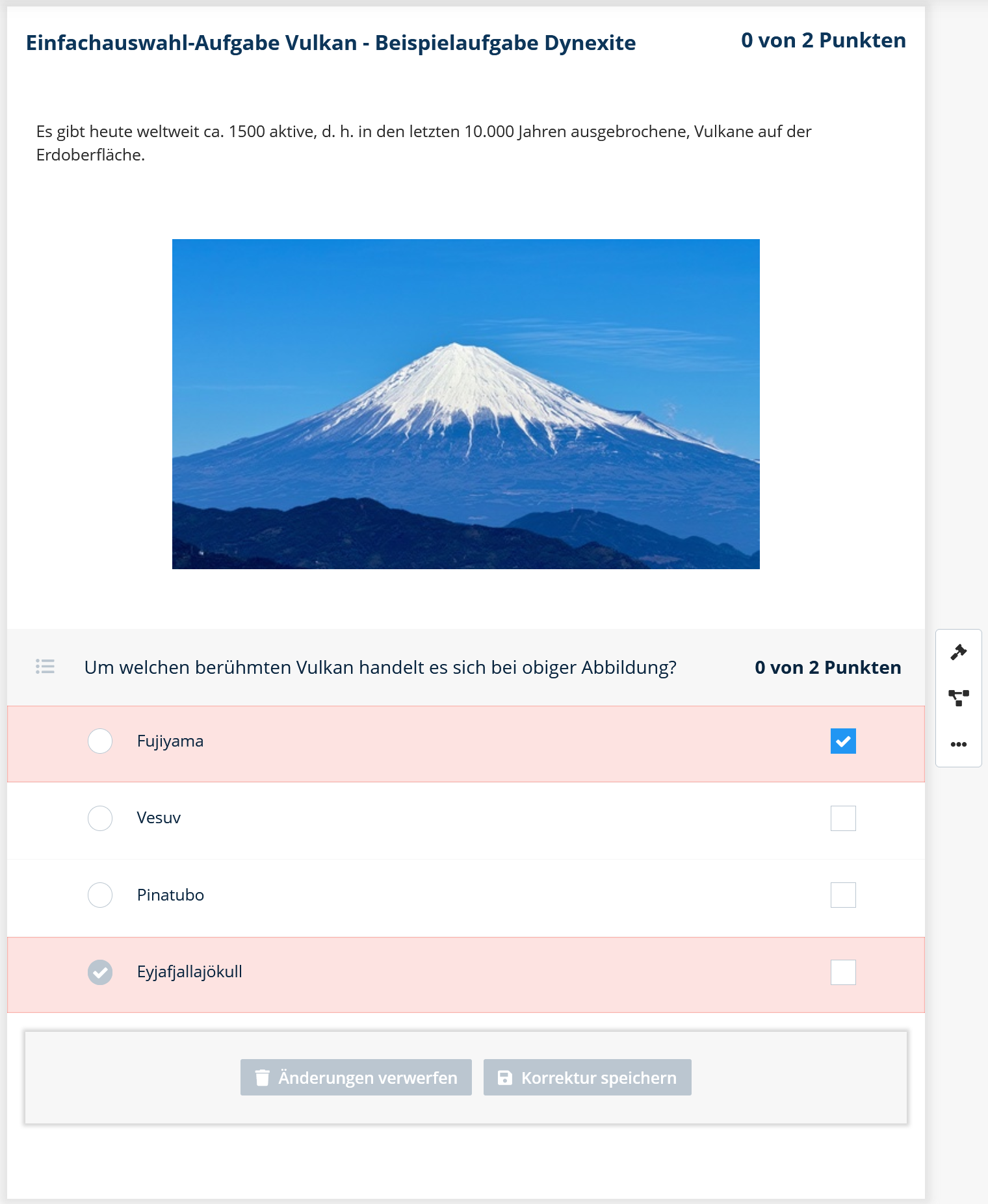
Ist die hinterlegte Lösung fehlerhaft (wie im nächsten Screenshot) und soll für die gesamte Prüfung angepasst werden, gehen Sie wie folgt vor: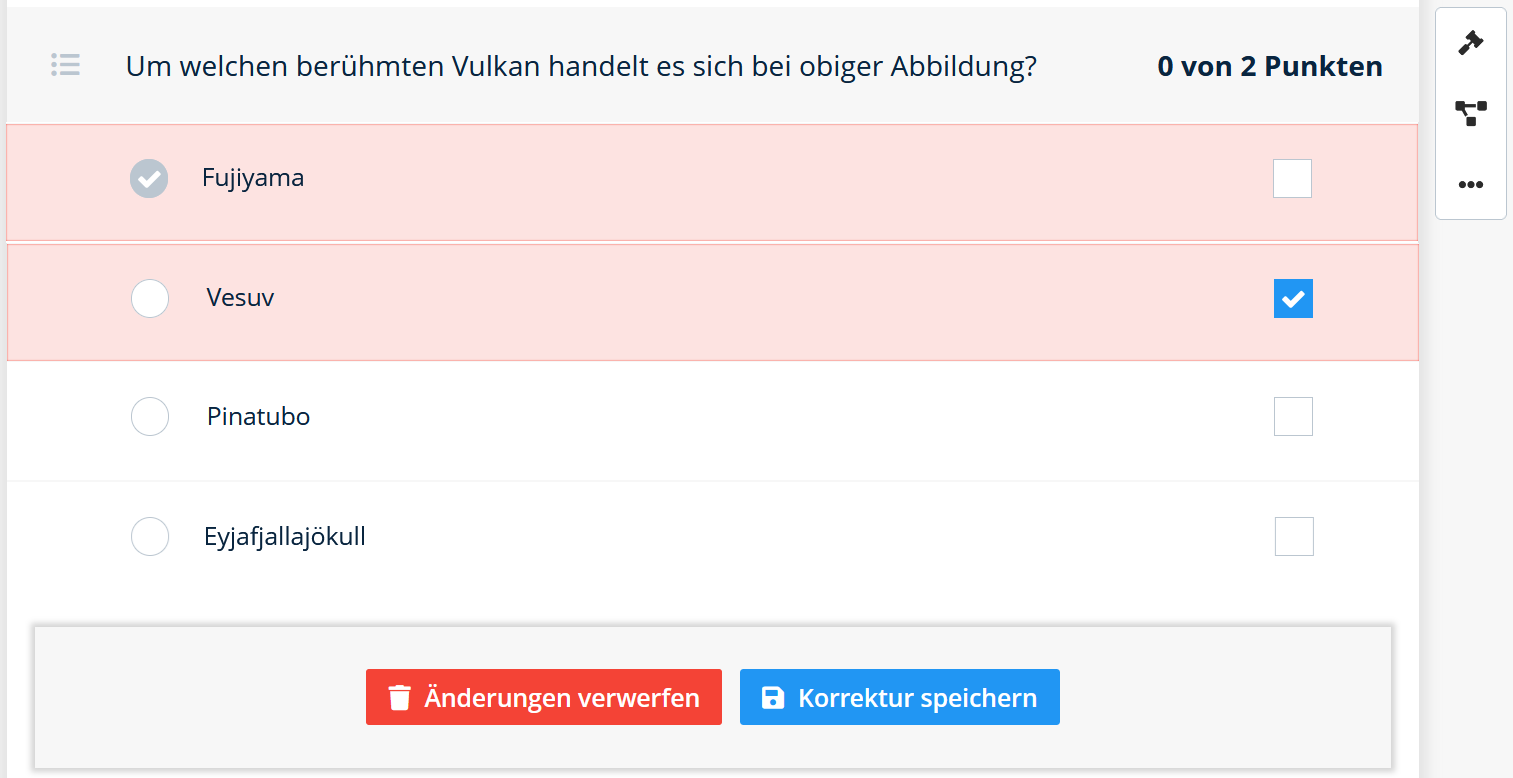
1. Lösung anpassen:
Deaktivieren Sie die Checkbox der falschen Antwort und aktivieren Sie die richtige Antwort.
2. Änderung bestätigen:
Klicken Sie auf Korrektur speichern. Das Fenster Korrekturänderungen übernehmen öffnet sich.
3. Begründung eingeben:
Geben Sie eine Begründung für die Änderung ein und klicken Sie auf Speichern.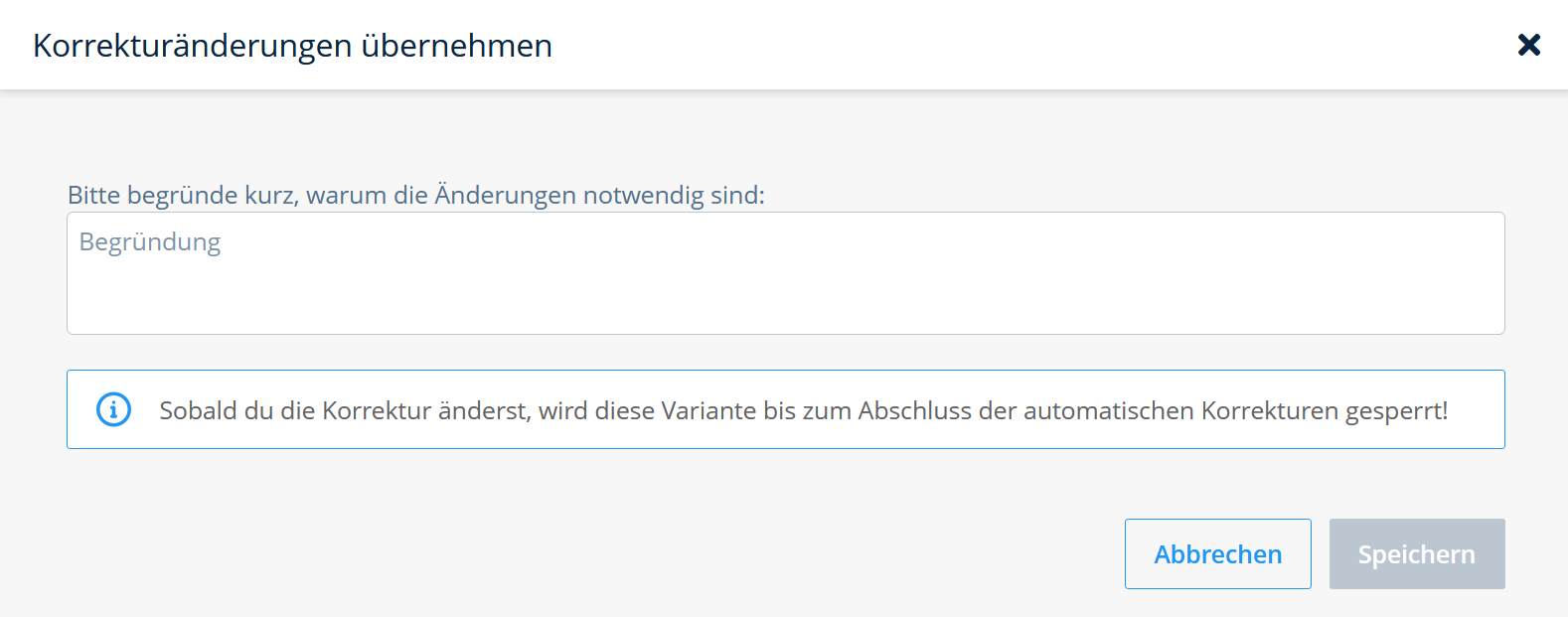
Die Änderung wird klausurweit übernommen. Die Ergebnisse aller Prüfungsteilnehmer*innen werden automatisch angepasst.
Möchten Sie nur die Bewertung eines einzelnen Studierenden anpassen, klicken Sie auf das Hammer-Symbol
¶ Ergebniseingabe-Aufgaben
Ergebniseingabe-Aufgaben werden automatisch korrigiert. Es kann jedoch vorkommen, dass Studierende ebenfalls korrekte Antworten geben, die Sie nachträglich in den Pool gültiger Lösungen aufnehmen möchten. Ebenso können fehlerhafte vorgegebene Lösungen nachträglich angepasst werden.
¶ Ergebniseingabe-Aufgaben nachträglich anpassen
Öffnen Sie die Aufgabe durch einen Klick auf Korrigieren. Die Korrekturansicht öffnet sich. Je nach Lückentyp gehen Sie wie folgt weiter vor:
Bei gruppierten Lücken dürfen nur inhaltlich gleichwertige Schreibweisen als akzeptierte Varianten ergänzt werden. Neue Lösungen müssen über den entsprechenden Button als zusätzliche Antwort hinzugefügt werden.
¶ Ergebniseingabe-Aufgaben mit Zahlenlücken
Um Lösungen bei Zahlenlücken anzupassen (z.B. neue korrekte Antworten klausurweit zum Lösungspool hinzufügen), gehen Sie wie folgt vor:
1. Lücke auswählen:
Klicken Sie auf die vorgegebene Lösung (blau, Symbol  ) oder die Lösung des Studierenden (rot, Symbol
  ). Der Bereich Lücke öffnet sich in der rechten Seitenleiste.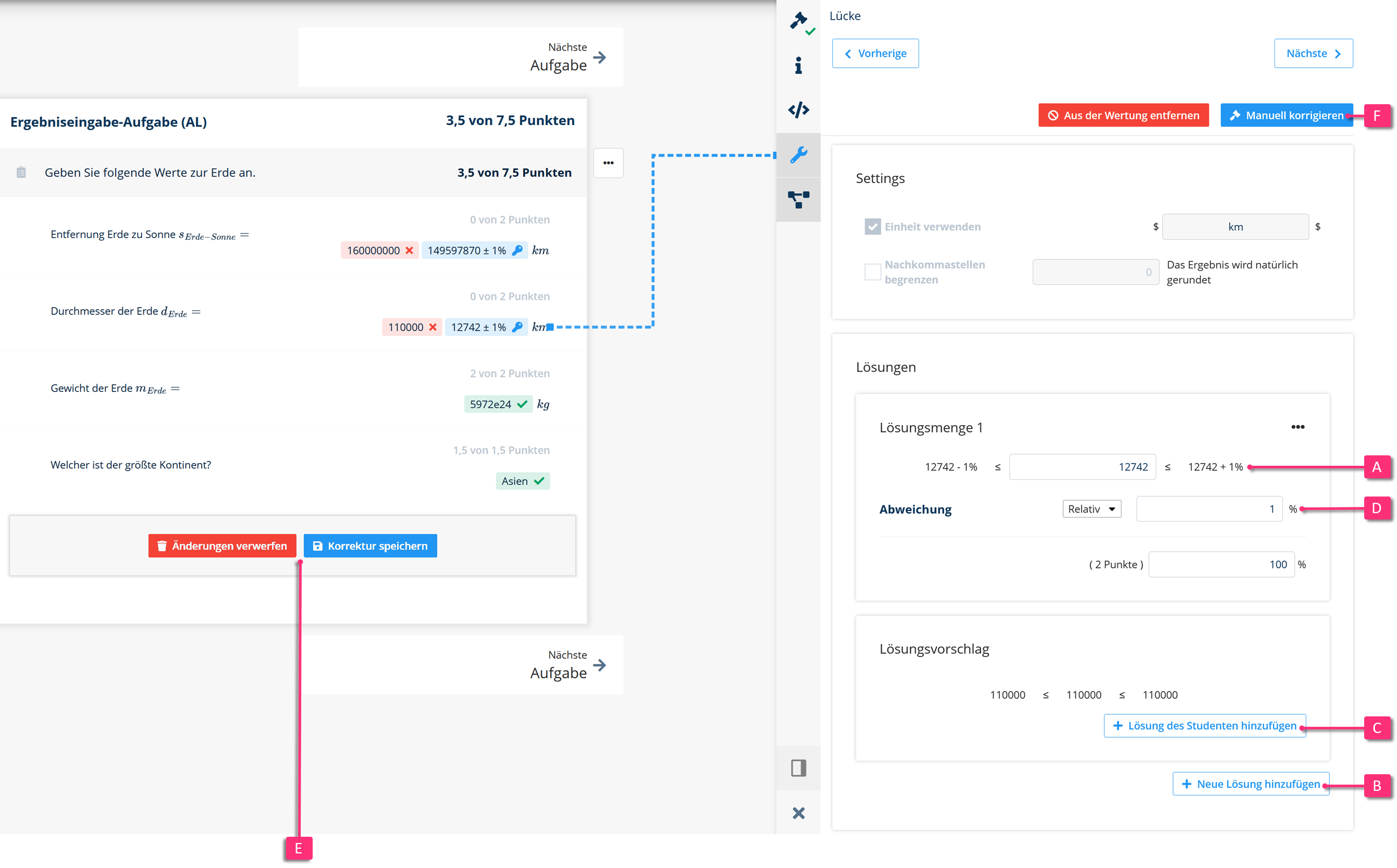
2. Lösung bearbeiten:
Sie haben folgende Möglichkeiten:
- (A): Vorhandene Lösung nachträglich im Lösungsfeld anpassen.
- (B): Weitere gültige Lösung hinzufügen.
- (C): Lösung des Studierenden als korrekt übernehmen.
- (D): Abweichung über das Drop-down-Menü anpassen oder entfernen.
Die Nachkommastellenbegrenzung kann nachträglich nicht geändert werden. Dies müssten Sie ggf. über die Anpassung der Abweichung ausgleichen.
3. Änderungen speichern:
Nach einer Änderung werden Änderungen verwerfen und Korrektur speichern (E) aktiv. Klicken Sie auf Korrektur speichern. Das Fenster Korrekturänderungen übernehmen öffnet sich.
4. Begründung eintragen:
Geben Sie eine Begründung für die Änderung ein und klicken Sie auf Speichern.
Die Änderung wird klausurweit übernommen und automatisch auf alle Prüfungen angewendet.
Soll nur die Bewertung eines einzelnen Studierenden angepasst werden, wählen Sie die entsprechende Lücke aus und klicken Sie im rechten Seitenmenü auf Manuell korrigieren (F). Passen Sie die Punktzahl an und hinterlassen Sie einen Kommentar, der in der Einsicht für die Person sichtbar ist.
¶ Ergebniseingabe-Aufgaben mit Textlücken
Um Lösungen bei Textlücken anzupassen (z.B. neue korrekte Antworten klausurweit zum Lösungspool hinzufügen), gehen Sie wie folgt vor:
1. Lücke auswählen:
Klicken Sie auf die vorgegebene Lösung (blau, Symbol ) oder die Lösung des Studierenden (rot, Symbol ). Der Bereich Lücke öffnet sich in der rechten Seitenleiste.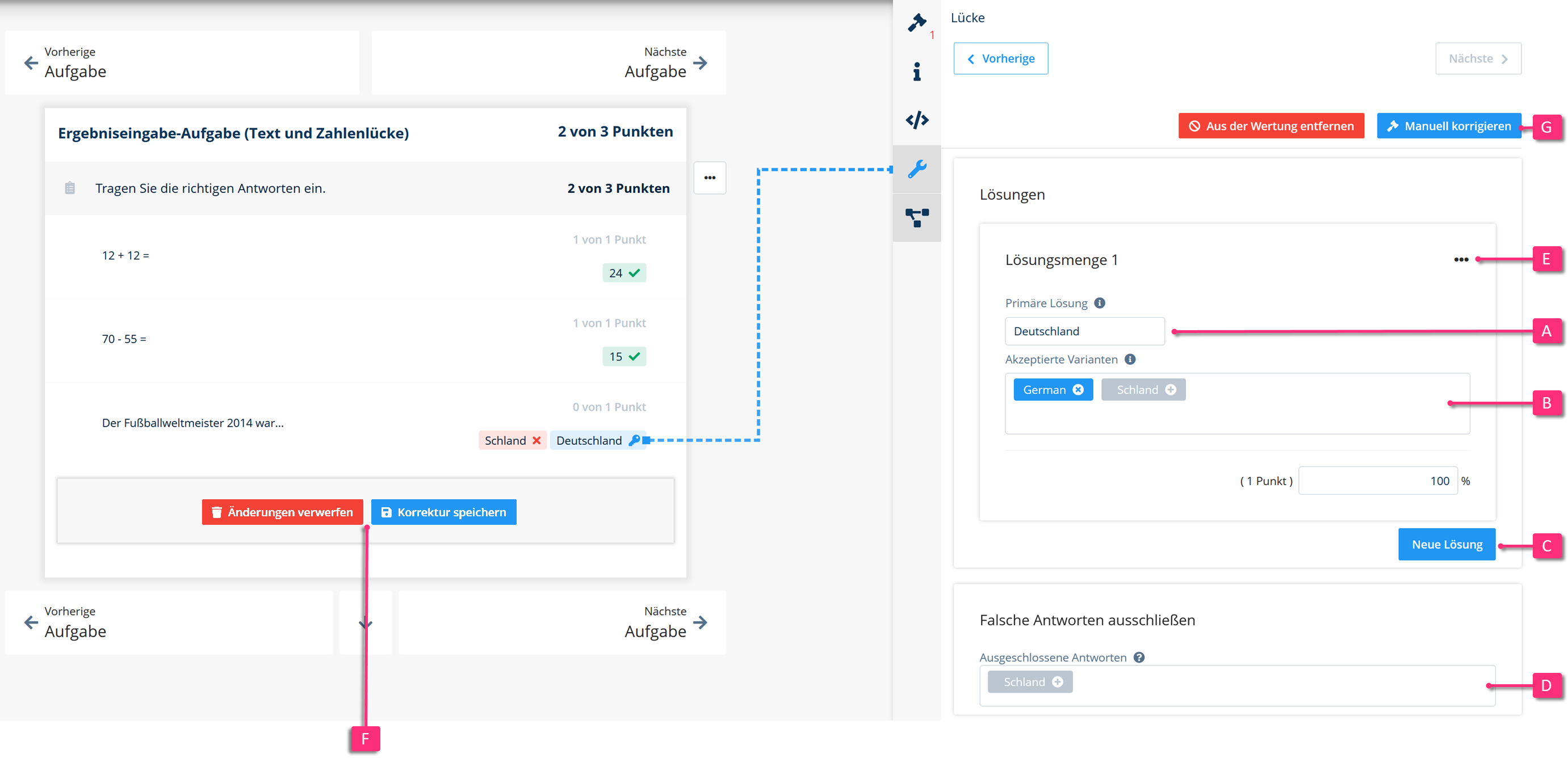
2. Lösung bearbeiten:
Sie haben folgende Möglichkeiten:
- (A): Vorhandene Lösung im Lösungsfeld anpassen.
- (B): Akzeptierte Variante ergänzen (Eingabe im Textfeld oder Klick auf + bei einem Vorschlag).
- (C): Weitere Lösung hinzufügen.
- (D): Falsche Antwort ausschließen (über Textfeld oder Klick auf +). Diese wird aus den Vorschlägen ausgeblendet.
- (E): Lösung löschen über … und Lösung entfernen.
3. Änderungen speichern:
Nach einer Änderung werden Änderungen verwerfen und Korrektur speichern (F) aktiv. Klicken Sie auf Korrektur speichern. Anschließend öffnet sich das Fenster Korrekturänderungen übernehmen.
4. Begründung eintragen:
Geben Sie eine Begründung für die Änderung ein und klicken Sie auf Speichern. Die Änderung wird klausurweit übernommen und automatisch auf alle Prüfungen angewendet.
Soll nur die Bewertung eines einzelnen Studierenden angepasst werden, wählen Sie die entsprechende Lücke aus und klicken Sie im rechten Seitenmenü auf Manuell korrigieren (G). Passen Sie die Punktzahl an und hinterlassen Sie einen Kommentar, der in der Einsicht für die Person sichtbar ist.
¶ Lückentext-Aufgaben mit Auswahllücken
Um Lösungen bei Lückentext-Aufgaben mit Auswahllücken anzupassen (z.B. neue korrekte Antworten klausurweit zum Lösungspool hinzufügen), gehen Sie wie folgt vor:
1. Lücke auswählen:
Klicken Sie auf die vorgegebene Lösung (blau, Symbol ) oder die Lösung des Studierenden (rot, Symbol ). Der Bereich Lücke öffnet sich in der rechten Seitenleiste.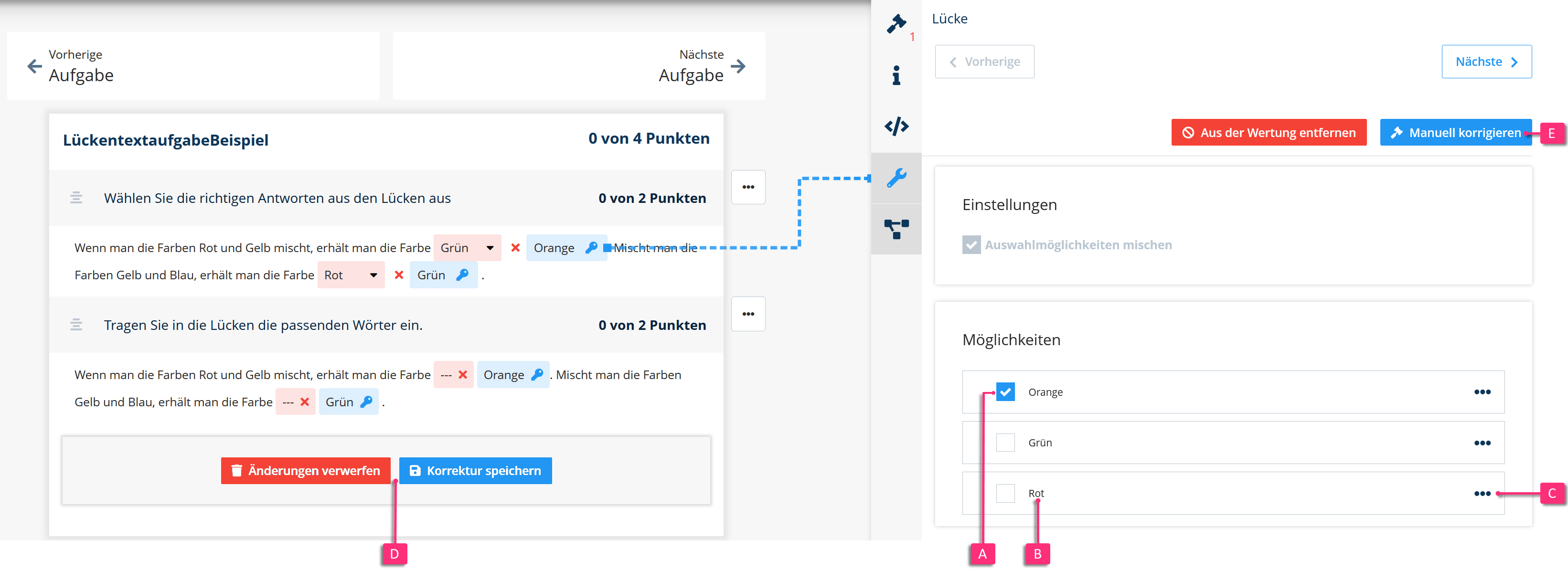
2. Lösung bearbeiten:
Sie haben folgende Möglichkeiten:
- (A): Vorgegebene Lösung über Checkbox aktivieren oder deaktivieren.
- (B): Text einer Antwortmöglichkeit im Textfeld anpassen.
- (C): Antwortmöglichkeit über … und Auswahl entfernen löschen.
3. Änderungen speichern:
Nach einer Änderung werden Änderungen verwerfen und Korrektur speichern (D) aktiv. Klicken Sie auf Korrektur speichern. Das Fenster Korrekturänderungen übernehmen öffnet sich.
4. Begründung eintragen:
Geben Sie eine Begründung ein und klicken Sie auf Speichern.
Die Änderung wird klausurweit übernommen und automatisch auf alle Prüfungen angewendet.
Soll nur die Bewertung eines einzelnen Studierenden angepasst werden, wählen Sie die entsprechende Lücke aus und klicken Sie im rechten Seitenmenü auf Manuell korrigieren (E). Passen Sie die Punktzahl an und hinterlassen Sie einen Kommentar, der in der Einsicht für die Person sichtbar ist.
¶ Ergebniseingabe-Aufgaben mit Formellücken
Um Lösungen bei Ergebniseingabe-Aufgaben mit Formellücken anzupassen (z.B. neue korrekte Antworten klausurweit zum Lösungspool hinzufügen), gehen Sie wie folgt vor:
1. Lücke auswählen:
Klicken Sie auf die vorgegebene Lösung (blau, Symbol ) oder die Lösung des Studierenden (rot, Symbol ). Der Bereich Lücke öffnet sich in der rechten Seitenleiste.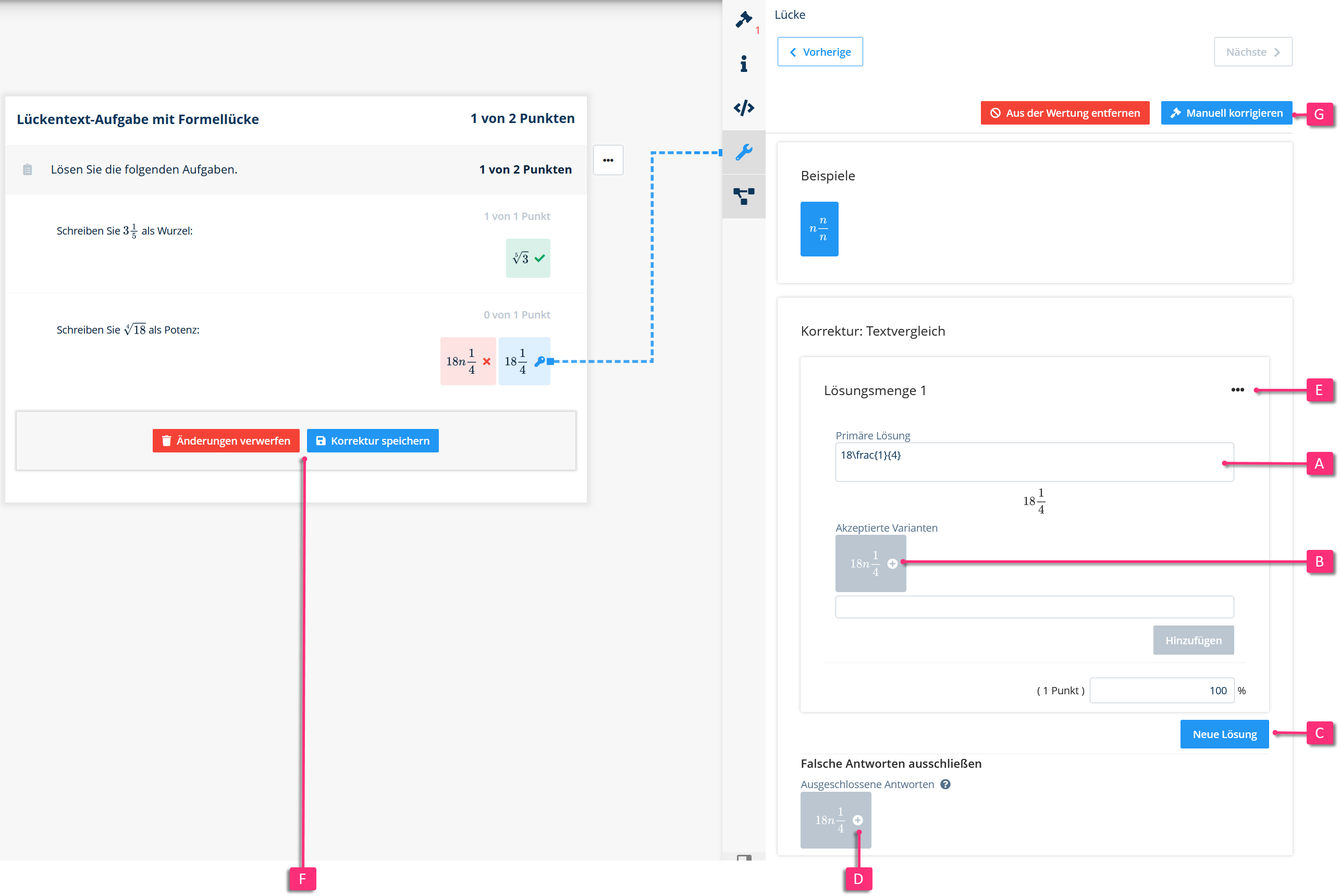
2. Lösung bearbeiten:
Sie haben folgende Möglichkeiten:
- (A): Vorgegebene Lösung im Lösungsfeld anpassen.
- (B): Akzeptierte Variante ergänzen (Eingabe im Textfeld oder Klick auf + bei Vorschlägen).
- (C): Weitere Lösung hinzufügen.
- (D): Falsche Antwort ausschließen (Eingabe im Textfeld oder Klick auf +). Diese wird aus den Vorschlägen ausgeblendet.
- (E): Lösung über … und Lösung entfernen löschen.
3. Änderungen speichern:
Nach einer Änderung werden Änderungen verwerfen und Korrektur speichern (F) aktiv. Klicken Sie auf Korrektur speichern. Das Fenster Korrekturänderungen übernehmen öffnet sich.
4. Begründung eintragen:
Geben Sie eine Begründung ein und klicken Sie auf Speichern.
Die Änderung wird klausurweit übernommen und automatisch auf alle Prüfungen angewendet.
Soll nur die Bewertung eines einzelnen Studierenden angepasst werden, wählen Sie die entsprechende Lücke aus und klicken Sie im rechten Seitenmenü auf Manuell korrigieren (G). Passen Sie die Punktzahl an und hinterlassen Sie einen Kommentar, der in der Einsicht für die Person sichtbar ist.
¶ Freitext-Aufgaben
Freitext-Aufgaben werden nicht automatisch durch das System korrigiert, da keine vorgegebenen Antworten hinterlegt sind. Die Bewertung erfolgt vollständig manuell inklusive Punktevergabe.
Um eine Freitext-Aufgabe zu korrigieren, klicken Sie auf Korrigieren. Die Korrekturansicht öffnet sich. Gehen Sie wie folgt vor:
1. Manuelle Korrektur öffnen:
Klicken Sie auf das Hammer-Symbol . Der Bereich Manuelle Korrektur öffnet sich.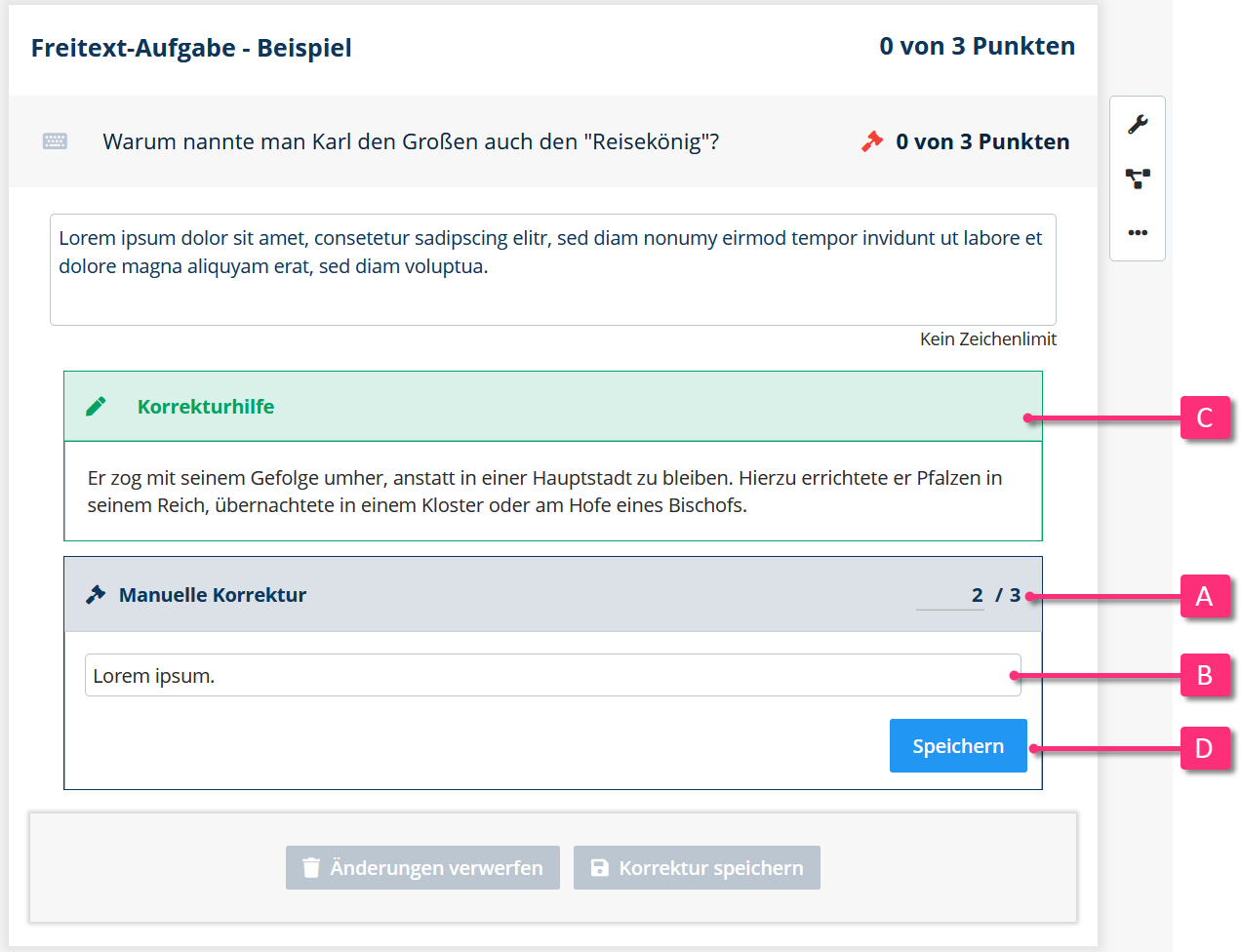
2. Bewertung eingeben:
Vergeben Sie eine Punktzahl für die Antwort (A). Tragen Sie einen Kommentar im Textfeld (B) ein. Dieser ist in der Einsicht sichtbar. Im Feld Korrekturhilfe (C) sehen Sie ggf. hinterlegte Hinweise zur Unterstützung der Korrektur.
3. Änderungen speichern:
Klicken Sie auf den entsprechenden Button (D).
¶ Hotspot-Aufgaben
Um eine Hotspot-Aufgabe zu prüfen, öffnen Sie diese durch einen Klick auf Korrigieren. Die Korrekturansicht öffnet sich.
Um die Aufgabe nachträglich zu bearbeiten, z.B. den korrekt bewerteten Bereich anpassen, gehen Sie wie folgt vor:
1. Manuelle Korrektur öffnen:
Klicken Sie auf das Hammer-Symbol . Der Bereich Manuelle Korrektur öffnet sich.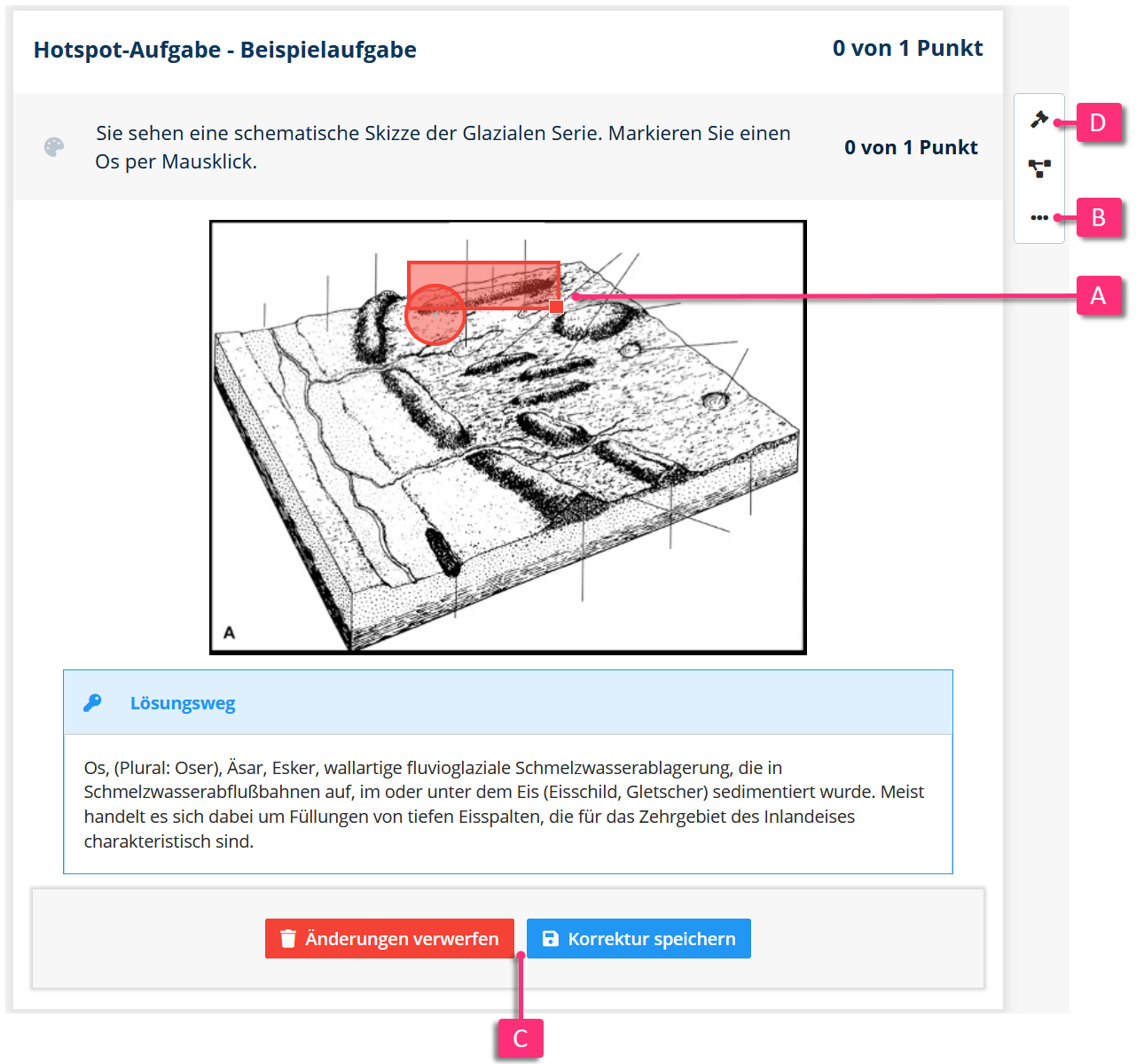
2. Bereich und Bewertung anpassen:
Sie haben folgende Optionen:
- (A): Korrekturbereich verschieben, vergrößern, verkleinern oder löschen. Zusätzlich können neue Bereiche durch Klick auf die Abbildung definiert werden.
- (B): Über das Symbol … die Option Mehrfachnennung erlauben aktivieren. Mehrfachmarkierungen eines korrekten Bereichs werden dann als korrekt gewertet. Bei Hotspot-Aufgaben ist - außer bei Verwendung eines Korrekturdienstes - standardmäßig nur eine Markierung möglich.
3. Änderungen speichern:
Nach einer Änderung werden Änderungen verwerfen und Korrektur speichern (C) aktiv. Klicken Sie auf Korrektur speichern. Das Fenster Korrekturänderungen übernehmen öffnet sich.
4. Begründung eintragen:
Geben Sie eine Begründung ein und klicken Sie auf Speichern.
Die Änderung wird klausurweit übernommen und automatisch auf alle Prüfungen angewendet.
Soll nur die Bewertung eines einzelnen Studierenden angepasst werden, klicken Sie auf das Hammer-Symbol
¶ Klassifikations-Aufgaben
Klassifikations-Aufgaben werden automatisch vom System korrigiert. Eine manuelle Kontrolle ist in der Regel nicht erforderlich. Weichen die Punktzahlen einzelner Studierender jedoch auffällig von der Durchschnittspunktzahl der Aufgabe ab, sollten Sie die Lösung auf mögliche Fehler prüfen.
Öffnen Sie die Aufgabe durch einen Klick auf Korrigieren. Die Korrekturansicht öffnet sich. Gehen Sie wie folgt vor, um die Aufgabe zu bearbeiten:
1. Lösung anpassen:
Ändern Sie eine vorgegebene Lösung über das Drop-down-Menü rechts neben der Klassifikation. Links daneben wird die Studierenden-Antwort angezeigt.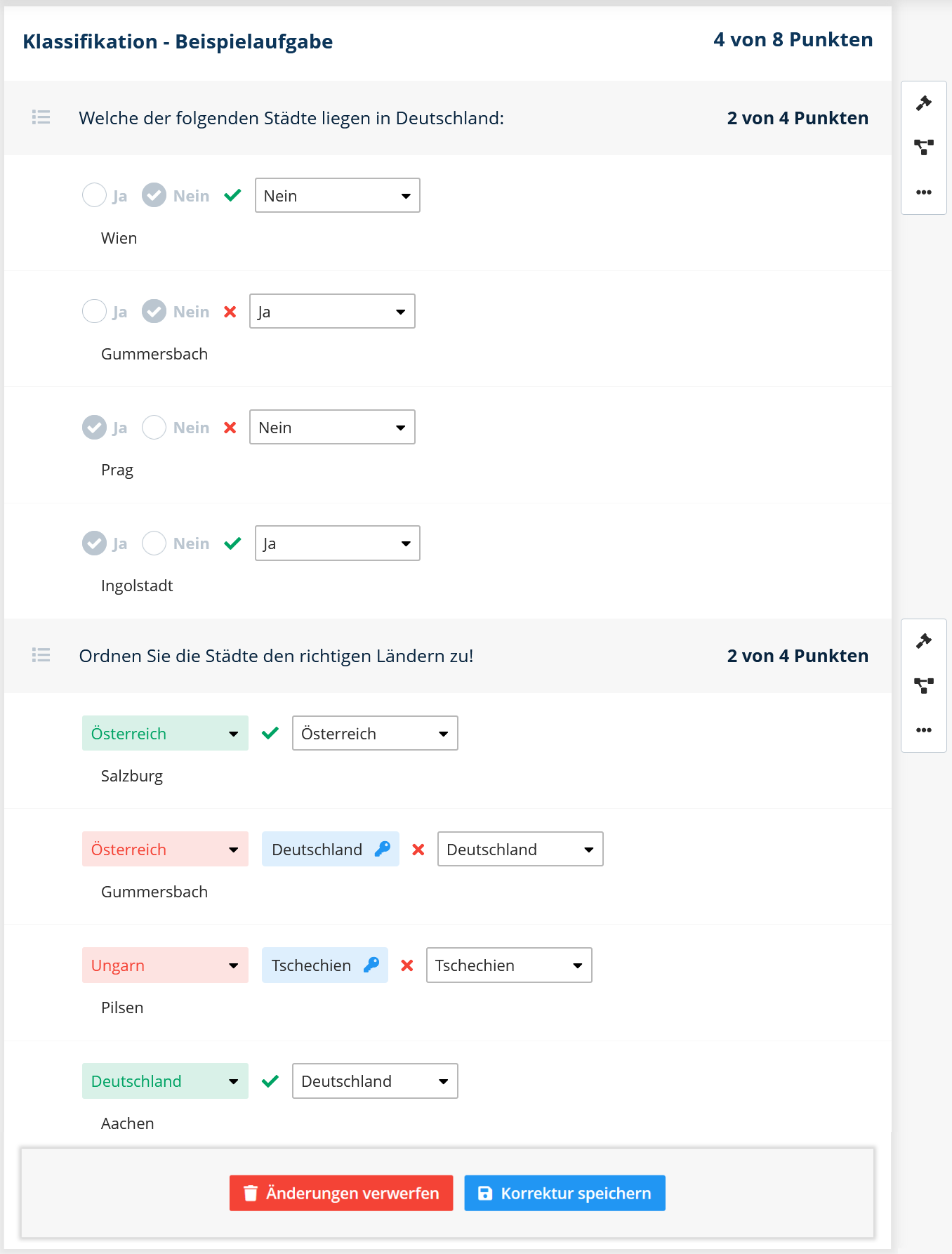
- Bei zwei Antwortklassen: Die Antwort ist grau hinterlegt. Ein grüner Haken oder ein rotes Kreuz zeigt an, ob die Antwort korrekt oder falsch ist.
- Bei mehr als zwei Antwortklassen: Korrekte Antworten sind grün hinterlegt und mit einem grünen Haken markiert. Falsche Antworten sind rot hinterlegt und mit einem roten Kreuz markiert. Zusätzlich wird die Lösung blau hervorgehoben.
2. Änderung speichern:
Nach einer Änderung werden die Buttons Änderungen verwerfen und Korrektur speichern aktiv. Klicken Sie auf Korrektur speichern. Das Fenster Korrekturänderungen übernehmen öffnet sich.
3. Begründung eingeben:
Geben Sie eine Begründung für die Änderung ein und klicken Sie auf Speichern.
Die Änderung wird klausurweit übernommen und alle Prüfungen werden automatisch angepasst.
Soll die Anpassung nur für eine einzelne Person gelten, klicken Sie auf das Hammer-Symbol
¶ Lückentext-Aufgaben
Bei Lückentext-Aufgaben können alle Lücken einer Aufgabenvariante gleichzeitig korrigiert werden.
Die Anpassung von Lösungen in Lückentext-Aufgaben mit Zahlen-, Text-, Auswahl- und Formellücken erfolgt analog zur Korrektur von Ergebniseingabe- bzw. Tabelleneingabe-Aufgaben mit denselben Lückentypen. Anleitungen zur Überprüfung finden Sie unter:
Enthält eine Aufgabe gruppierte Lücken, lassen Sie nur ähnliche Schreibweisen als akzeptierte Varianten zu. Für neue Lösungen fügen Sie über den gleichnamigen Button eine weitere Antwort hinzu.
¶ Mehrfachauswahl-Aufgaben
Die Korrektur von Mehrfachauswahl-Aufgaben erfolgt analog zur Korrektur von Einfachauswahl-Aufgaben. Der Unterschied besteht darin, dass mehrere Antworten als korrekt definiert sein können.
¶ Moodle-STACK-Aufgaben
Der Code in Moodle-STACK-Aufgaben kann nach der Durchführung einer Prüfung im Schritt Korrektur nicht mehr angepasst werden.
¶ Tabellenlücken-Aufgaben
Bei Tabellenlücken-Aufgaben können alle Lücken einer Aufgabenvariante gleichzeitig korrigiert werden.
Die Anpassung von Lösungen in Tabellenlücken-Aufgaben mit Zahlen-, Text-, Auswahl- und Formellücken erfolgt analog zur Korrektur von Ergebniseingabe- bzw. Lückentext-Aufgaben mit denselben Lückentypen. Anleitungen zur Überprüfung finden Sie unter:
Enthält eine Aufgabe gruppierte Lücken, lassen Sie nur ähnliche Schreibweisen als akzeptierte Varianten zu. Für neue Lösungen fügen Sie über den gleichnamigen Button eine weitere Antwort hinzu.
¶ Weitere Optionen im Schritt Korrektur
¶ Was passiert mit geänderten Aufgaben?
Vorgenommene Korrekturen an vorgegebenen Lösungen einer Prüfung werden nicht automatisch übernommen. Sie müssen die Aufgaben manuell anpassen und anschließend erneut ein Gutachten durchführen. Gehen Sie wie folgt vor:
1. Bereich Module verlassen:
Verlassen Sie (falls erforderlich), den Bereich Module, indem Sie auf den Namen Ihrer Organisationseinheit klicken.
2. Aufgabe öffnen:
Öffnen Sie das Register Aufgaben und suchen Sie die Aufgabe über das Lupen-Symbol.
3. Aufgabe bearbeiten:
Öffnen Sie die Aufgabe und nehmen Sie die Änderung vor.
4. Gutachten starten:
Klicken Sie auf Gutachten (oben rechts). Die Aufgabe durchläuft anschließend erneut den Gutachtenprozess.
¶ Aufgaben aus der Wertung entfernen
Aufgaben mit Fehlern in der Aufgabenstellung können nachträglich nicht mehr angepasst werden. Sie können jedoch aus der Wertung entfernt werden - vollständig oder nur Elemente einer Aufgabe.
Um fehlerhafte Aufgaben oder einzelne Elemente aus der Wertung zu entfernen, klicken Sie im Bereich Korrektur auf Korrigieren neben der Aufgabe und gehen Sie abhängig vom Aufgabentyp wie folgt vor:
¶ Aufgabentypen mit Lücken
Um eine einzelne Lücke aus der Wertung zu entfernen, klicken Sie auf die Lücke. Der Bereich Lücke öffnet sich in der rechten Seitenleiste. Klicken Sie auf Aus Wertung entfernen.
Der Hinweis „Dieses Element wurde aus der regulären Bewertung entfernt.“ wird anschließend dauerhaft angezeigt.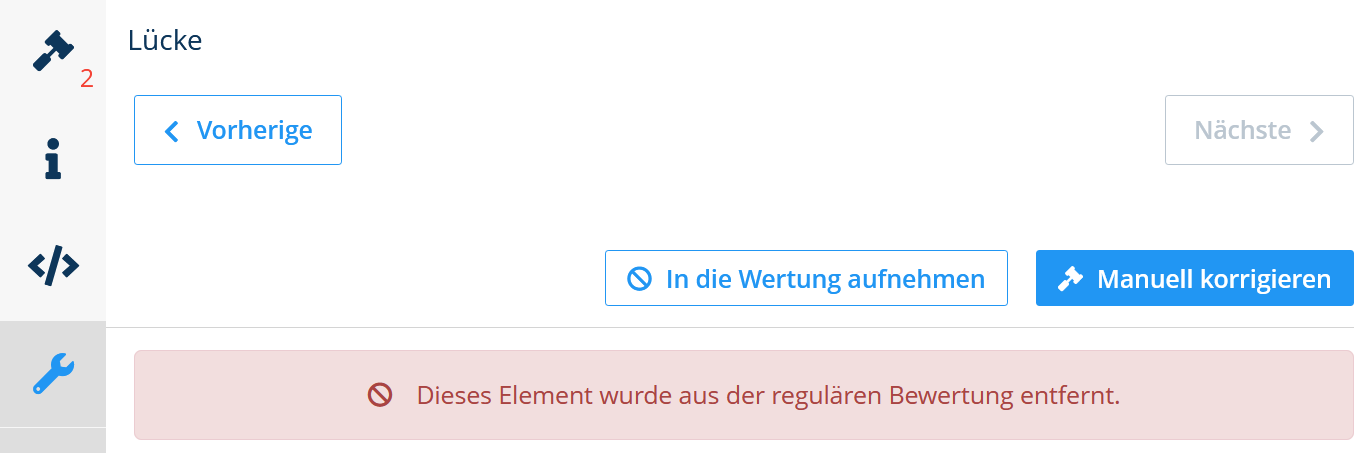
Alternativ können Sie die gesamte Aufgabe über … neben der Aufgabe und die gleichnamige Option aus der Wertung entfernen.
Um einzelne Lücken wieder in die Wertung aufzunehmen, verwenden Sie den entsprechenden Button in der rechten Seitenleiste. Um die gesamte Aufgabe wieder aufzunehmen, klicken Sie erneut auf … und wählen In Wertung aufnehmen.
¶ Aufgabentypen ohne Lücken
Klicken Sie neben der Aufgabe auf … und wählen Sie Aus Wertung entfernen.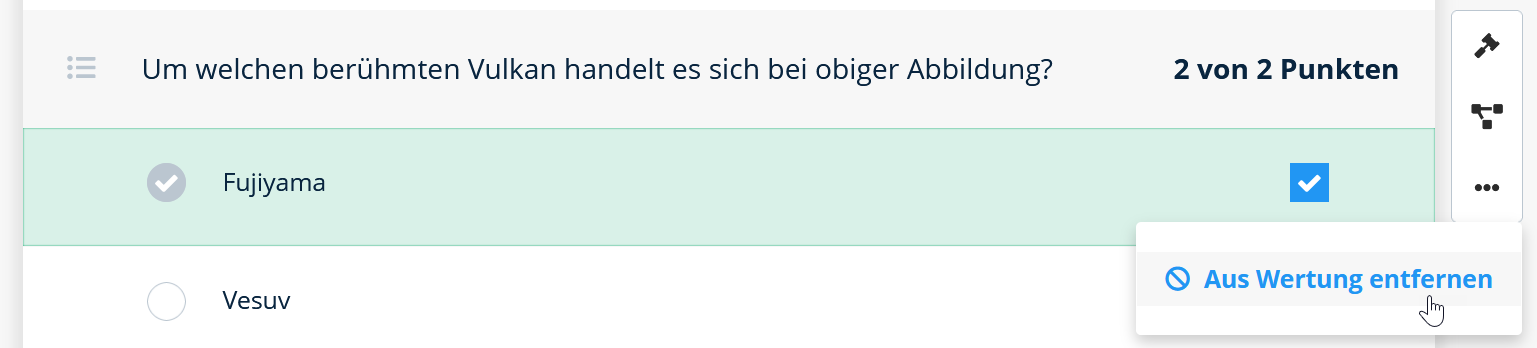
Der Hinweis „Dieses Element wurde aus der regulären Bewertung entfernt.“ wird anschließend dauerhaft angezeigt.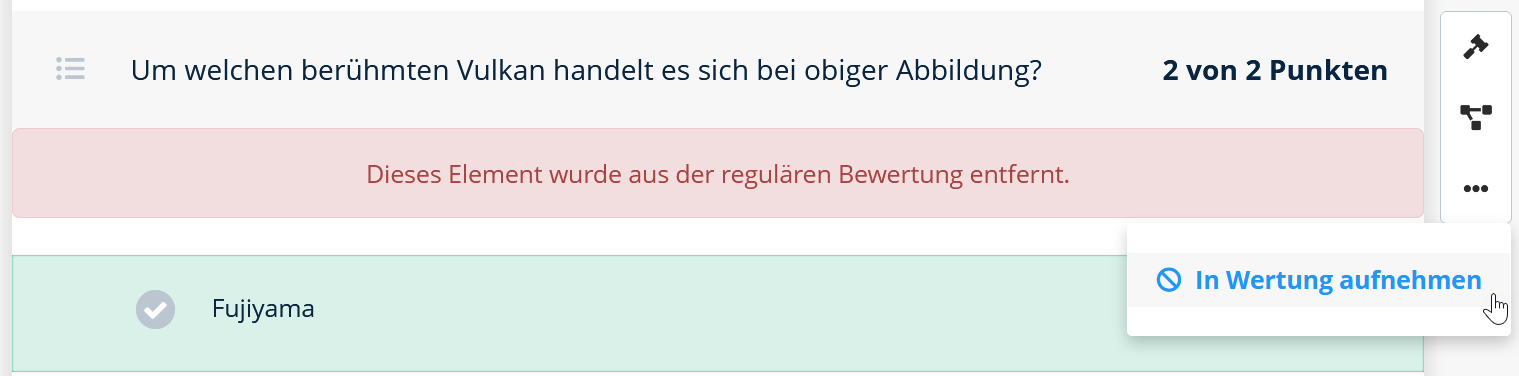
Um die Aufgabe wieder in die Wertung aufzunehmen, klicken Sie erneut auf … und wählen In Wertung aufnehmen.
¶ Vorläufige Ergebnisse herunterladen
Bereits während der Korrekturphase können Sie vorläufige Ergebnisse herunterladen. Dadurch erhalten Prüfende frühzeitig Zugriff auf Ergebnisse einzelnder Studierender, auch wenn die Korrektur noch nicht vollständig abgeschlossen ist. Die Datei ist mit dem Zusatz „preliminary“ gekennzeichnet.
Im Prüfungsablauf finden Sie die Download-Option im Schritt Korrektur unter Korrektur und Vorläufige Ergebnisse.
¶ Archiv mit Antworten drucken
Im Bereich Archiv mit Antworten drucken können Sie eine ZIP-Datei erzeugen, die alle Prüfungen aller Teilnehmenden im PDF-Format enthält. Klicken Sie auf Drucken. Nach der Erstellung aller PDF-Dateien steht das Archiv zum Download bereit.
Ein Archiv enthält je nach Erstellungszeitpunkt unterschiedliche Inhalte: Wird es im Schritt Korrektur erzeugt, enthalten die PDFs ausschließlich die Antworten der Studierenden - keine Lösungen oder Ergebnisse. Die Erstellung der ZIP-Datei kann je nach Umfang mehrere Stunden dauern.
Die ZIP-Datei ist wie folgt strukturiert:
- Ein PDF pro Person mit folgendem Dateinamen: {Kennung}-{ID des Accounts}-{ID des Versuches}.pdf. (Die Kennung entspricht meist der Matrikel-Nummer. Falls keine Kennung vorhanden ist, wird die E-Mail-Adresse verwendet).
- Einen Ordner pro Einzelprüfung mit hochgeladenen Dateien. Der Ordnername entspricht dem Schema {Kennung}-{ID des Accounts}-{ID des Versuches}. Enthalten sind alle während der Prüfung hochgeladenen oder erzeugten Dateien. Die Dateien sind dabei nach folgendem Schema benannt: {Index der Aufgabe in der Prüfung ohne Shuffling, z.B. 3}-{ID der Aufgabenversion}-{Seed zur Aufgabenversion}-{Index des Blocks innerhalb einer Aufgabe}-{ID der Datei}-{ursprünglicher Dateiname}.
- Einen Ordner originals mit Dateien, die keiner Einzelprüfung zugeordnet sind (z.B. Bilder, PDFs und andere Dateien aus der Aufgabenstellung). Die Dateinamen folgen dem Schema: {ID der Datei}-{ursprünglicher Dateiname}.
Das Drucken eines Archivs ist zusätzlich in den Schritten Ergebnisse und Abgeschlossen möglich.
¶ Neukorrektur erzwingen
Benutzer*innen mit der Rolle Administrator können eine Neukorrektur erzwingen und damit eine automatische erneute Korrektur für eine Prüfung auslösen. Dies kann erforderlich sein, wenn Fehler aufgetreten sind oder Dynexite aktualisiert wurde. Geänderte Lösungen werden dabei nicht überschrieben. Für die Durchführung einer Neukorrektur wenden Sie sich an einen Dynexite-Administrator.
¶ Korrektur abschließen
Um den Korrekturbereich zu verlassen und den Schritt Ergebnisse freizuschalten, klicken Sie im Bereich Korrektur abschließen auf den gleichnamigen Button. Bestätigen Sie den Vorgang mit Ja.
Der Schritt Ergebnisse wird anschließend aktiv.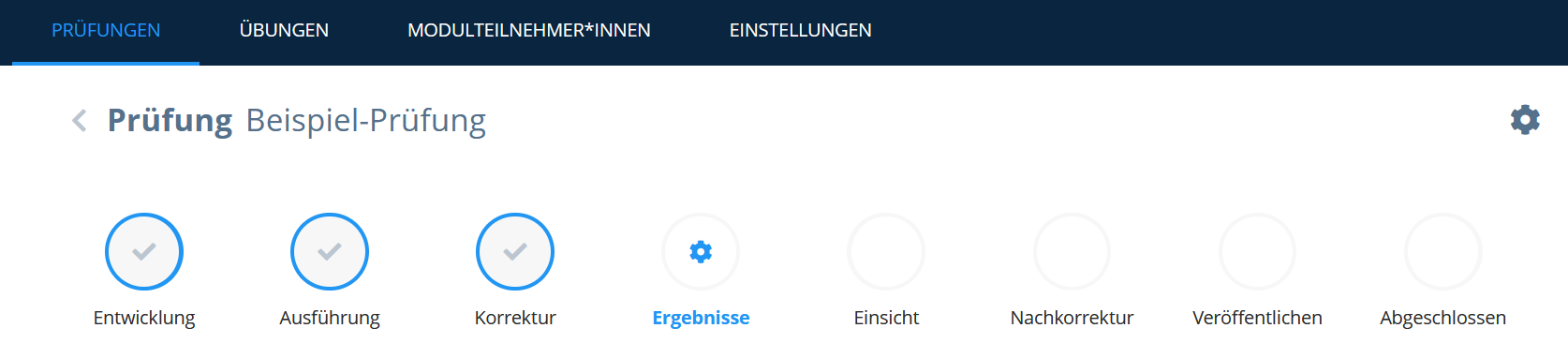
¶ Ergebnisse
¶ Bestehensgrenzen
Der Statistikbereich Bestehensgrenzen zeigt verschiedene Informationen an.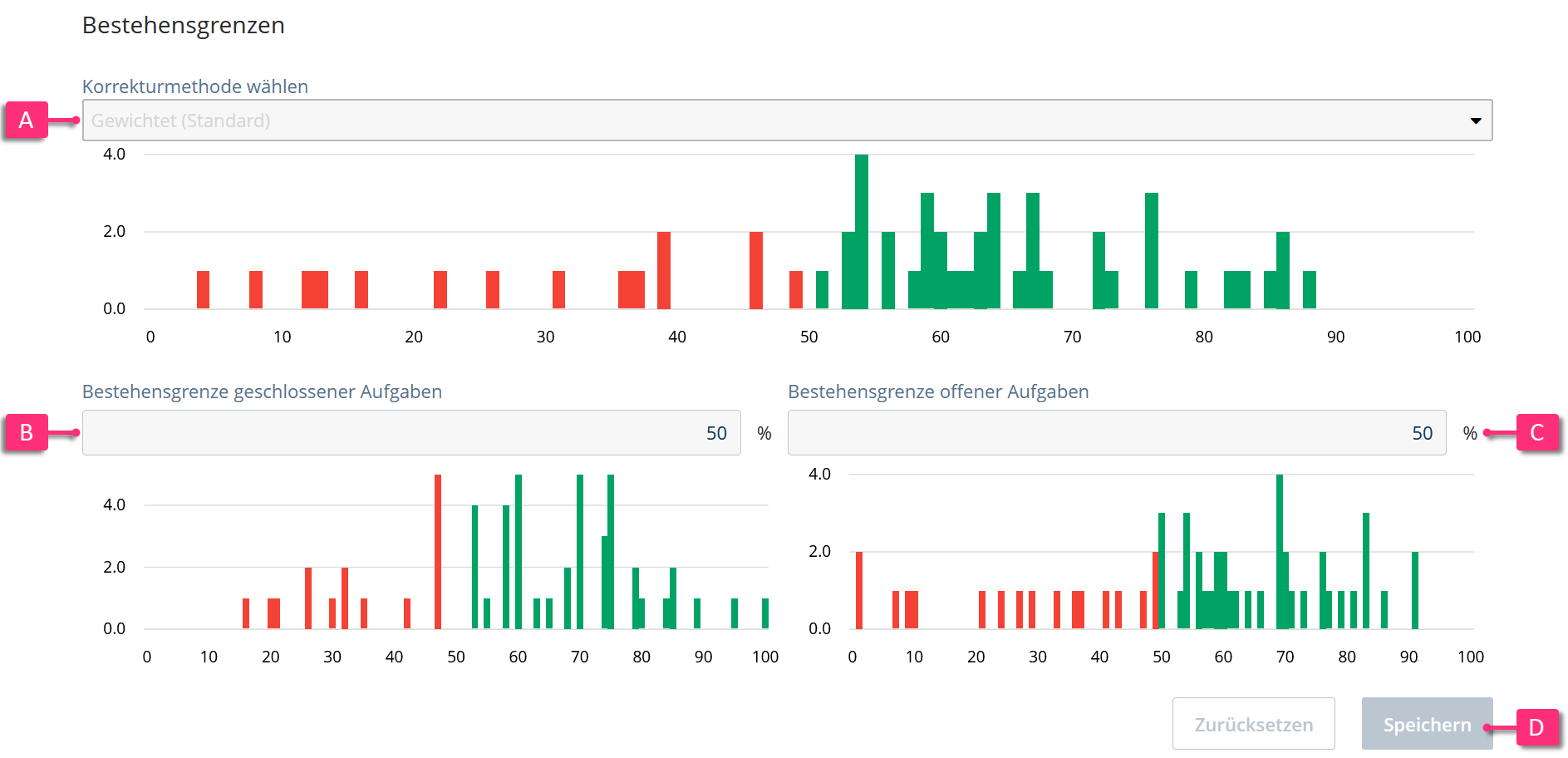
Im Drop-down-Menü Korrekturmethode wählen (A) ist standardmäßig die Option Gewichtet ausgewählt. Bei Bedarf kann auf Strikt umgestellt werden. Die Methoden unterscheiden sich wie folgt:
- Gewichtet: Punkte aus geschlossenen und offenen Aufgaben werden summiert.
- Strikt: Beide Bestehensgrenzen (geschlossene und offene Aufgaben) müssen separat überschritten werden.
Die Bestehensgrenzen können Sie in den Feldern Bestehensgrenzen geschlossener Aufgaben (B) bzw. Bestehensgrenzen offener Aufgaben (C) anpassen. Klicken Sie anschließend auf Speichern (D).
Das obere Diagramm zeigt die prozentual erreichte Punktzahl der Studierenden (x-Achse) und die Anzahl der Studierenden mit dieser Punktzahl (y-Achse). Die unteren Diagramme zeigen die Verteilung getrennt nach geschlossenen (links) und offenen (rechts) Aufgaben.
¶ Ergebnisse überprüfen
Das Säulendiagramm im Bereich Ergebnisse überprüfen zeigt das Verhältnis von Bestanden, Nicht bestanden und Versäumt unter den Studierenden an. Bewegen Sie den Mauszeiger über eine Säule, um die jeweilige Teilnehmerzahl anzuzeigen. Unterhalb des Diagramms wird die Anzahl der zugewiesenen Studierenden im Verhältnis zu den tatsächlich durchgeführten Versuchen dargestellt.
Unter Ergebnisse können Sie folgende Funktionen nutzen: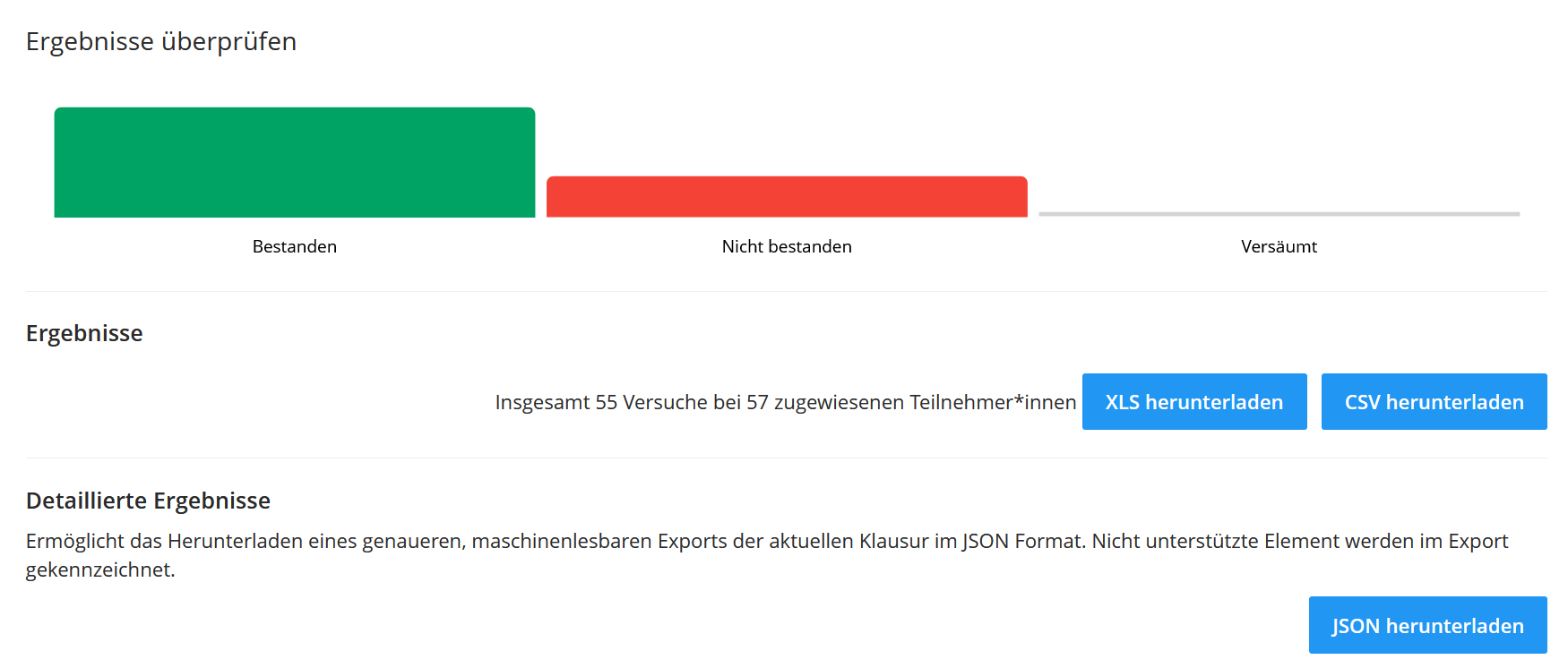
Die Notenberechnung erfolgt außerhalb von Dynexite! Verwenden Sie als Grundlage hierfür die XLS- bzw. CSV-Datei mit den Punktzahldaten.
Klicken Sie auf XLS herunterladen bzw. CSV herunterladen, um eine Excel-Datei oder CSV-Datei mit den Prüfungsergebnissen inklusive Versionsangabe zu erzeugen.
Eine Beispieldatei können Sie hier herunterladen.
¶ Beschreibung der Datenfelder in der XLS-/CSV-Datei
Hinweis: In der Übersicht wird zwischen offenen Aufgaben (Open) und geschlossenen Aufgaben (Closed) unterschieden. Für beide Kategorien werden jeweils die erreichten Punkte, die maximal möglichen Punkte sowie der prozentuale Anteil angegeben.
| Spaltenname | Beschreibung |
|---|---|
| AttemptID | ID des Versuchs |
| Identifier | Matrikelnummer |
| Total Open bzw. Closed | Erreichte Punkte in offenen bzw. geschlossenen Aufgaben |
| Total Open bzw. Closed (max) | Maximal erreichbare Punkte in offenen bzw. geschlossenen Aufgaben |
| Total Open bzw. Closed (%) | Prozentualer Anteil der erreichten Punkte in offenen bzw. geschlossenen Aufgaben |
| Total Sum / (max) / (%) | Gesamtsumme aller Punkte (erreicht, maximal, Prozent) |
| Progress | Bearbeitungsfortschritt |
| Execution Time | Bearbeitungsdauer |
| Late Registration | Teilnehmende Person wurde nachträglich hinzugefügt |
| Group / Aufgabenname / Open bzw. Closed | Erreichte Punkte je Aufgabe (Anteil Open bzw. Closed) |
| Group / Aufgabenname / Open bzw. Closed (max) | Maximal erreichbare Punktzahl je Aufgabe (Anteil Open bzw. Closed) |
| Group / Aufgabenname / Sum | Erreichte Punktzahl je Aufgabe (Summe Anteil Open und Closed) |
¶ JSON-Datei
Unter Detaillierte Ergebnisse können Sie durch einen Klick auf JSON herunterladen eine Datei mit einem detaillierten, maschinenlesbaren Export der Prüfungsergebnisse im JSON-Format herunterladen.
Diese Funktion unterstützt nicht alle Aufgabentypen. Nicht unterstützt wird der Export von Antworten für Datei-Upload-Aufgaben, Hotspot-Aufgaben und Codeeingabe-Aufgaben.
¶ Archiv mit Ergebnissen drucken
Im Bereich Archiv mit Ergebnissen drucken können Sie eine ZIP-Datei erzeugen, die alle Prüfungen aller Studierenden im PDF-Format enthält. Klicken Sie auf Drucken. Nach der Erstellung aller PDF-Dateien steht das Archiv zum Download bereit.
Der Inhalt des Archivs hängt vom Erstellungszeitpunkt ab: Wird es im Schritt Ergebnisse erzeugt, enthalten die PDFs Antworten der Studierenden sowie Lösungen und Ergebnisse, jedoch keine Einsichtsdaten. Die Erstellung der ZIP-Datei kann mehrere Stunden dauern.
Die ZIP-Datei ist wie folgt aufgebaut:
- Ein PDF pro Person mit folgendem Dateinamen: {Kennung}-{ID des Accounts}-{ID des Versuches}.pdf. (Die Kennung entspricht meist der Matrikel-Nummer. Falls keine Kennung vorhanden ist, wird die E-Mail-Adresse verwendet).
- Einen Ordner pro Einzelprüfung mit hochgeladenen Dateien. Der Ordnername entspricht dem Schema {Kennung}-{ID des Accounts}-{ID des Versuches}. Enthalten sind alle während der Prüfung hochgeladenen oder erzeugten Dateien. Die Dateien sind dabei nach folgendem Schema benannt: {Index der Aufgabe in der Prüfung ohne Shuffling, z.B. 3}-{ID der Aufgabenversion}-{Seed zur Aufgabenversion}-{Index des Blocks innerhalb einer Aufgabe}-{ID der Datei}-{ursprünglicher Dateiname}.
- Einen Ordner originals mit Dateien, die keiner Einzelprüfung zugeordnet sind (z.B. Bilder, PDFs und andere Dateien aus der Aufgabenstellung). Die Dateinamen folgen dem Schema: {ID der Datei}-{ursprünglicher Dateiname}.
Das Drucken eines Archivs ist zusätzlich in den Schritten Korrektur und Abgeschlossen möglich.
¶ Prüfung fortsetzen oder abschließen
Um den nächsten Schritt - die Einsicht - zu starten, klicken Sie unter Prüfung fortsetzen oder abschließen auf Einsicht beginnen. 
Der Schritt Einsicht ist nun aktiv.
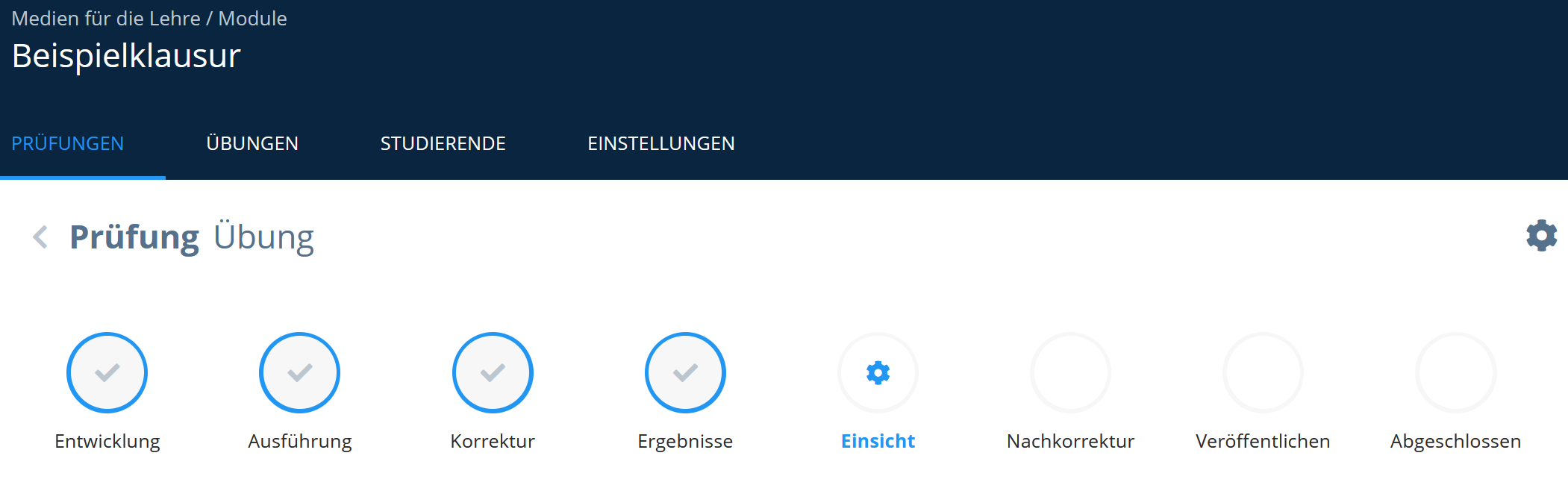
Besteht kein Bedarf für eine Einsicht, können Sie den Prüfungsprozess direkt durch einen Klick auf Einsicht überspringen beenden. Dadurch werden die Schritte Einsicht und Nachkorrektur übersprungen. Sie gelangen direkt zum Schritt Abgeschlossen.